Step 1: Activate your eSIM (Android / iOS) | Step 2: Please check your APN settings if you can't connect to internet after activation (APN Setup Guide)
Your eSIM plan will begin upon connection to the destination mobile network, according to the time connected. For example, if you activate your 3-day plan at 10:00, it will end 3 days later at 10:00.
Activate your Klook eSIM before travel
Activate your eSIM before travel
Klook eSIM installation methods
Activate your eSIM via Klook in-app activation, scanning the QR code, or entering the SMDP+ details manually
Klook eSIM In-app activation
Click Add eSIM to device on your booking to start the installation. Don't worry, data and validity will only commence when you reach your destination
Klook eSIM In-app activation
Installation of your eSIM will start automatically
Klook eSIM iOS installation
Set up your Klook eSIM for travel on iOS
Klook eSIM installed
Your eSIM is ready for use! Usage and validity start only when the eSIM connects to an overseas network
Turn on Klook eSIM
Turn on Klook eSIM and select Klook eSIM for mobile data
Turn on Data roaming
Switch on data roaming at your destination to start using your eSIM
Klook eSIM connected
Your klook esim is connected! Track your data balance and validity through the Klook app
Политика подтверждения
Вы получите подтверждение в течение нескольких минут. Если подтверждение не пришло, обратитесь в нашу службу поддержки.
Step 1: Activate your eSIM (Android / iOS) | Step 2: Please check your APN settings if you can't connect to internet after activation (APN Setup Guide)
Your eSIM plan will begin upon connection to the destination mobile network, according to the time connected. For example, if you activate your 3-day plan at 10:00, it will end 3 days later at 10:00.
Activate your Klook eSIM before travel
Activate your eSIM before travel
Klook eSIM installation methods
Activate your eSIM via Klook in-app activation, scanning the QR code, or entering the SMDP+ details manually
Klook eSIM In-app activation
Click Add eSIM to device on your booking to start the installation. Don't worry, data and validity will only commence when you reach your destination
Klook eSIM In-app activation
Installation of your eSIM will start automatically
Klook eSIM iOS installation
Set up your Klook eSIM for travel on iOS
Klook eSIM installed
Your eSIM is ready for use! Usage and validity start only when the eSIM connects to an overseas network
Turn on Klook eSIM
Turn on Klook eSIM and select Klook eSIM for mobile data
Turn on Data roaming
Switch on data roaming at your destination to start using your eSIM
Klook eSIM connected
Your klook esim is connected! Track your data balance and validity through the Klook app
Политика подтверждения
Вы получите подтверждение в течение нескольких минут. Если подтверждение не пришло, обратитесь в нашу службу поддержки.
Step 1: Activate your eSIM (Android / iOS) | Step 2: Please check your APN settings if you can't connect to internet after activation (APN Setup Guide)
Your eSIM plan will begin upon connection to the destination mobile network, according to the time connected. For example, if you activate your 3-day plan at 10:00, it will end 3 days later at 10:00.
Activate your Klook eSIM before travel
Activate your eSIM before travel
Klook eSIM installation methods
Activate your eSIM via Klook in-app activation, scanning the QR code, or entering the SMDP+ details manually
Klook eSIM In-app activation
Click Add eSIM to device on your booking to start the installation. Don't worry, data and validity will only commence when you reach your destination
Klook eSIM In-app activation
Installation of your eSIM will start automatically
Klook eSIM iOS installation
Set up your Klook eSIM for travel on iOS
Klook eSIM installed
Your eSIM is ready for use! Usage and validity start only when the eSIM connects to an overseas network
Turn on Klook eSIM
Turn on Klook eSIM and select Klook eSIM for mobile data
Turn on Data roaming
Switch on data roaming at your destination to start using your eSIM
Klook eSIM connected
Your klook esim is connected! Track your data balance and validity through the Klook app
Политика подтверждения
Вы получите подтверждение в течение нескольких минут. Если подтверждение не пришло, обратитесь в нашу службу поддержки.
Step 1: Activate your eSIM (Android / iOS) | Step 2: Please check your APN settings if you can't connect to internet after activation (APN Setup Guide)
Your eSIM plan will begin upon connection to the destination mobile network, according to the time connected. For example, if you activate your 3-day plan at 10:00, it will end 3 days later at 10:00.
Activate your Klook eSIM before travel
Activate your eSIM before travel
Klook eSIM installation methods
Activate your eSIM via Klook in-app activation, scanning the QR code, or entering the SMDP+ details manually
Klook eSIM In-app activation
Click Add eSIM to device on your booking to start the installation. Don't worry, data and validity will only commence when you reach your destination
Klook eSIM In-app activation
Installation of your eSIM will start automatically
Klook eSIM iOS installation
Set up your Klook eSIM for travel on iOS
Klook eSIM installed
Your eSIM is ready for use! Usage and validity start only when the eSIM connects to an overseas network
Turn on Klook eSIM
Turn on Klook eSIM and select Klook eSIM for mobile data
Turn on Data roaming
Switch on data roaming at your destination to start using your eSIM
Klook eSIM connected
Your klook esim is connected! Track your data balance and validity through the Klook app
Step 1: Activate your eSIM (Android / iOS) | Step 2: Please check your APN settings if you can't connect to internet after activation (APN Setup Guide)
Your eSIM plan will begin upon connection to the destination mobile network, according to the time connected. For example, if you activate your 3-day plan at 10:00, it will end 3 days later at 10:00.
Activate your Klook eSIM before travel
Activate your eSIM before travel
Klook eSIM installation methods
Activate your eSIM via Klook in-app activation, scanning the QR code, or entering the SMDP+ details manually
Klook eSIM In-app activation
Click Add eSIM to device on your booking to start the installation. Don't worry, data and validity will only commence when you reach your destination
Klook eSIM In-app activation
Installation of your eSIM will start automatically
Klook eSIM iOS installation
Set up your Klook eSIM for travel on iOS
Klook eSIM installed
Your eSIM is ready for use! Usage and validity start only when the eSIM connects to an overseas network
Turn on Klook eSIM
Turn on Klook eSIM and select Klook eSIM for mobile data
Turn on Data roaming
Switch on data roaming at your destination to start using your eSIM
Klook eSIM connected
Your klook esim is connected! Track your data balance and validity through the Klook app
Activate your eSIM via Klook in-app activation, scanning the QR code, or entering the SMDP+ details manually
Klook eSIM In-app activation
Click Add eSIM to device on your booking to start the installation. Don't worry, data and validity will only commence when you reach your destination
Klook eSIM In-app activation
Installation of your eSIM will start automatically
Klook eSIM iOS installation
Set up your Klook eSIM for travel on iOS
Klook eSIM installed
Your eSIM is ready for use! Usage and validity start only when the eSIM connects to an overseas network
Turn on Klook eSIM
Turn on Klook eSIM and select Klook eSIM for mobile data
Turn on Data roaming
Switch on data roaming at your destination to start using your eSIM
Klook eSIM connected
Your klook esim is connected! Track your data balance and validity through the Klook app
Step 1: Activate your eSIM (Android / iOS) | Step 2: Please check your APN settings if you can't connect to internet after activation (APN Setup Guide)
Your eSIM plan will begin upon connection to the destination mobile network, according to the time connected. For example, if you activate your 3-day plan at 10:00, it will end 3 days later at 10:00.
Политика подтверждения
Вы получите подтверждение в течение нескольких минут. Если подтверждение не пришло, обратитесь в нашу службу поддержки.
Step 1: Activate your eSIM (Android / iOS) | Step 2: Please check your APN settings if you can't connect to internet after activation (APN Setup Guide)
Your eSIM plan will begin upon connection to the destination mobile network, according to the time connected. For example, if you activate your 3-day plan at 10:00, it will end 3 days later at 10:00.
Activate your Klook eSIM before travel
Activate your eSIM before travel
Klook eSIM installation methods
Activate your eSIM via Klook in-app activation, scanning the QR code, or entering the SMDP+ details manually
Klook eSIM In-app activation
Click Add eSIM to device on your booking to start the installation. Don't worry, data and validity will only commence when you reach your destination
Klook eSIM In-app activation
Installation of your eSIM will start automatically
Klook eSIM iOS installation
Set up your Klook eSIM for travel on iOS
Klook eSIM installed
Your eSIM is ready for use! Usage and validity start only when the eSIM connects to an overseas network
Turn on Klook eSIM
Turn on Klook eSIM and select Klook eSIM for mobile data
Turn on Data roaming
Switch on data roaming at your destination to start using your eSIM
Klook eSIM connected
Your klook esim is connected! Track your data balance and validity through the Klook app
Activate your eSIM via Klook in-app activation, scanning the QR code, or entering the SMDP+ details manually
Klook eSIM In-app activation
Click Add eSIM to device on your booking to start the installation. Don't worry, data and validity will only commence when you reach your destination
Klook eSIM In-app activation
Installation of your eSIM will start automatically
Klook eSIM iOS installation
Set up your Klook eSIM for travel on iOS
Klook eSIM installed
Your eSIM is ready for use! Usage and validity start only when the eSIM connects to an overseas network
Turn on Klook eSIM
Turn on Klook eSIM and select Klook eSIM for mobile data
Turn on Data roaming
Switch on data roaming at your destination to start using your eSIM
Klook eSIM connected
Your klook esim is connected! Track your data balance and validity through the Klook app
Step 1: Activate your eSIM (Android / iOS) | Step 2: Please check your APN settings if you can't connect to internet after activation (APN Setup Guide)
Your eSIM plan will begin upon connection to the destination mobile network, according to the time connected. For example, if you activate your 3-day plan at 10:00, it will end 3 days later at 10:00.
Политика подтверждения
Вы получите подтверждение в течение нескольких минут. Если подтверждение не пришло, обратитесь в нашу службу поддержки.
Step 1: Activate your eSIM (Android / iOS) | Step 2: Please check your APN settings if you can't connect to internet after activation (APN Setup Guide)
Your eSIM plan will begin upon connection to the destination mobile network, according to the time connected. For example, if you activate your 3-day plan at 10:00, it will end 3 days later at 10:00.
Activate your Klook eSIM before travel
Activate your eSIM before travel
Klook eSIM installation methods
Activate your eSIM via Klook in-app activation, scanning the QR code, or entering the SMDP+ details manually
Klook eSIM In-app activation
Click Add eSIM to device on your booking to start the installation. Don't worry, data and validity will only commence when you reach your destination
Klook eSIM In-app activation
Installation of your eSIM will start automatically
Klook eSIM iOS installation
Set up your Klook eSIM for travel on iOS
Klook eSIM installed
Your eSIM is ready for use! Usage and validity start only when the eSIM connects to an overseas network
Turn on Klook eSIM
Turn on Klook eSIM and select Klook eSIM for mobile data
Turn on Data roaming
Switch on data roaming at your destination to start using your eSIM
Klook eSIM connected
Your klook esim is connected! Track your data balance and validity through the Klook app
Политика подтверждения
Вы получите подтверждение в течение нескольких минут. Если подтверждение не пришло, обратитесь в нашу службу поддержки.
Step 1: Activate your eSIM (Android / iOS) | Step 2: Please check your APN settings if you can't connect to internet after activation (APN Setup Guide)
Your eSIM plan will begin upon connection to the destination mobile network, according to the time connected. For example, if you activate your 3-day plan at 10:00, it will end 3 days later at 10:00.
Activate your Klook eSIM before travel
Activate your eSIM before travel
Klook eSIM installation methods
Activate your eSIM via Klook in-app activation, scanning the QR code, or entering the SMDP+ details manually
Klook eSIM In-app activation
Click Add eSIM to device on your booking to start the installation. Don't worry, data and validity will only commence when you reach your destination
Klook eSIM In-app activation
Installation of your eSIM will start automatically
Klook eSIM iOS installation
Set up your Klook eSIM for travel on iOS
Klook eSIM installed
Your eSIM is ready for use! Usage and validity start only when the eSIM connects to an overseas network
Turn on Klook eSIM
Turn on Klook eSIM and select Klook eSIM for mobile data
Turn on Data roaming
Switch on data roaming at your destination to start using your eSIM
Klook eSIM connected
Your klook esim is connected! Track your data balance and validity through the Klook app
Политика подтверждения
Вы получите подтверждение в течение нескольких минут. Если подтверждение не пришло, обратитесь в нашу службу поддержки.
Step 1: Activate your eSIM (Android / iOS) | Step 2: Please check your APN settings if you can't connect to internet after activation (APN Setup Guide)
Your eSIM plan will begin upon connection to the destination mobile network, according to the time connected. For example, if you activate your 3-day plan at 10:00, it will end 3 days later at 10:00.
Activate your Klook eSIM before travel
Activate your eSIM before travel
Klook eSIM installation methods
Activate your eSIM via Klook in-app activation, scanning the QR code, or entering the SMDP+ details manually
Klook eSIM In-app activation
Click Add eSIM to device on your booking to start the installation. Don't worry, data and validity will only commence when you reach your destination
Klook eSIM In-app activation
Installation of your eSIM will start automatically
Klook eSIM iOS installation
Set up your Klook eSIM for travel on iOS
Klook eSIM installed
Your eSIM is ready for use! Usage and validity start only when the eSIM connects to an overseas network
Turn on Klook eSIM
Turn on Klook eSIM and select Klook eSIM for mobile data
Turn on Data roaming
Switch on data roaming at your destination to start using your eSIM
Klook eSIM connected
Your klook esim is connected! Track your data balance and validity through the Klook app
Step 1: Activate your eSIM (Android / iOS) | Step 2: Please check your APN settings if you can't connect to internet after activation (APN Setup Guide)
Your eSIM plan will begin upon connection to the destination mobile network, according to the time connected. For example, if you activate your 3-day plan at 10:00, it will end 3 days later at 10:00.
Activate your Klook eSIM before travel
Activate your eSIM before travel
Klook eSIM installation methods
Activate your eSIM via Klook in-app activation, scanning the QR code, or entering the SMDP+ details manually
Klook eSIM In-app activation
Click Add eSIM to device on your booking to start the installation. Don't worry, data and validity will only commence when you reach your destination
Klook eSIM In-app activation
Installation of your eSIM will start automatically
Klook eSIM iOS installation
Set up your Klook eSIM for travel on iOS
Klook eSIM installed
Your eSIM is ready for use! Usage and validity start only when the eSIM connects to an overseas network
Turn on Klook eSIM
Turn on Klook eSIM and select Klook eSIM for mobile data
Turn on Data roaming
Switch on data roaming at your destination to start using your eSIM
Klook eSIM connected
Your klook esim is connected! Track your data balance and validity through the Klook app
Политика подтверждения
Вы получите подтверждение в течение нескольких минут. Если подтверждение не пришло, обратитесь в нашу службу поддержки.
Step 1: Activate your eSIM (Android / iOS) | Step 2: Please check your APN settings if you can't connect to internet after activation (APN Setup Guide)
Your eSIM plan will begin upon connection to the destination mobile network, according to the time connected. For example, if you activate your 3-day plan at 10:00, it will end 3 days later at 10:00.
Activate your Klook eSIM before travel
Activate your eSIM before travel
Klook eSIM installation methods
Activate your eSIM via Klook in-app activation, scanning the QR code, or entering the SMDP+ details manually
Klook eSIM In-app activation
Click Add eSIM to device on your booking to start the installation. Don't worry, data and validity will only commence when you reach your destination
Klook eSIM In-app activation
Installation of your eSIM will start automatically
Klook eSIM iOS installation
Set up your Klook eSIM for travel on iOS
Klook eSIM installed
Your eSIM is ready for use! Usage and validity start only when the eSIM connects to an overseas network
Turn on Klook eSIM
Turn on Klook eSIM and select Klook eSIM for mobile data
Turn on Data roaming
Switch on data roaming at your destination to start using your eSIM
Klook eSIM connected
Your klook esim is connected! Track your data balance and validity through the Klook app
Политика подтверждения
Вы получите подтверждение в течение нескольких минут. Если подтверждение не пришло, обратитесь в нашу службу поддержки.
Step 1: Activate your eSIM (Android / iOS) | Step 2: Please check your APN settings if you can't connect to internet after activation (APN Setup Guide)
Your eSIM plan will begin upon connection to the destination mobile network, according to the time connected. For example, if you activate your 3-day plan at 10:00, it will end 3 days later at 10:00.
Activate your Klook eSIM before travel
Activate your eSIM before travel
Klook eSIM installation methods
Activate your eSIM via Klook in-app activation, scanning the QR code, or entering the SMDP+ details manually
Klook eSIM In-app activation
Click Add eSIM to device on your booking to start the installation. Don't worry, data and validity will only commence when you reach your destination
Klook eSIM In-app activation
Installation of your eSIM will start automatically
Klook eSIM iOS installation
Set up your Klook eSIM for travel on iOS
Klook eSIM installed
Your eSIM is ready for use! Usage and validity start only when the eSIM connects to an overseas network
Turn on Klook eSIM
Turn on Klook eSIM and select Klook eSIM for mobile data
Turn on Data roaming
Switch on data roaming at your destination to start using your eSIM
Klook eSIM connected
Your klook esim is connected! Track your data balance and validity through the Klook app
Политика подтверждения
Вы получите подтверждение в течение нескольких минут. Если подтверждение не пришло, обратитесь в нашу службу поддержки.
Step 1: Activate your eSIM (Android / iOS) | Step 2: Please check your APN settings if you can't connect to internet after activation (APN Setup Guide)
Your eSIM plan will begin upon connection to the destination mobile network, according to the time connected. For example, if you activate your 3-day plan at 10:00, it will end 3 days later at 10:00.
Activate your Klook eSIM before travel
Activate your eSIM before travel
Klook eSIM installation methods
Activate your eSIM via Klook in-app activation, scanning the QR code, or entering the SMDP+ details manually
Klook eSIM In-app activation
Click Add eSIM to device on your booking to start the installation. Don't worry, data and validity will only commence when you reach your destination
Klook eSIM In-app activation
Installation of your eSIM will start automatically
Klook eSIM iOS installation
Set up your Klook eSIM for travel on iOS
Klook eSIM installed
Your eSIM is ready for use! Usage and validity start only when the eSIM connects to an overseas network
Turn on Klook eSIM
Turn on Klook eSIM and select Klook eSIM for mobile data
Turn on Data roaming
Switch on data roaming at your destination to start using your eSIM
Klook eSIM connected
Your klook esim is connected! Track your data balance and validity through the Klook app
Политика подтверждения
Вы получите подтверждение в течение нескольких минут. Если подтверждение не пришло, обратитесь в нашу службу поддержки.
Step 1: Activate your eSIM (Android / iOS) | Step 2: Please check your APN settings if you can't connect to internet after activation (APN Setup Guide)
Your eSIM plan will begin upon connection to the destination mobile network, according to the time connected. For example, if you activate your 3-day plan at 10:00, it will end 3 days later at 10:00.
Activate your Klook eSIM before travel
Activate your eSIM before travel
Klook eSIM installation methods
Activate your eSIM via Klook in-app activation, scanning the QR code, or entering the SMDP+ details manually
Klook eSIM In-app activation
Click Add eSIM to device on your booking to start the installation. Don't worry, data and validity will only commence when you reach your destination
Klook eSIM In-app activation
Installation of your eSIM will start automatically
Klook eSIM iOS installation
Set up your Klook eSIM for travel on iOS
Klook eSIM installed
Your eSIM is ready for use! Usage and validity start only when the eSIM connects to an overseas network
Turn on Klook eSIM
Turn on Klook eSIM and select Klook eSIM for mobile data
Turn on Data roaming
Switch on data roaming at your destination to start using your eSIM
Klook eSIM connected
Your klook esim is connected! Track your data balance and validity through the Klook app
Политика подтверждения
Вы получите подтверждение в течение нескольких минут. Если подтверждение не пришло, обратитесь в нашу службу поддержки.
Step 1: Activate your eSIM (Android / iOS) | Step 2: Please check your APN settings if you can't connect to internet after activation (APN Setup Guide)
Your eSIM plan will begin upon connection to the destination mobile network, according to the time connected. For example, if you activate your 3-day plan at 10:00, it will end 3 days later at 10:00.
Step 1: Activate your eSIM (Android / iOS) | Step 2: Please check your APN settings if you can't connect to internet after activation (APN Setup Guide)
Your eSIM plan will begin upon connection to the destination mobile network, according to the time connected. For example, if you activate your 3-day plan at 10:00, it will end 3 days later at 10:00.
Activate your Klook eSIM before travel
Activate your eSIM before travel
Klook eSIM installation methods
Activate your eSIM via Klook in-app activation, scanning the QR code, or entering the SMDP+ details manually
Klook eSIM In-app activation
Click Add eSIM to device on your booking to start the installation. Don't worry, data and validity will only commence when you reach your destination
Klook eSIM In-app activation
Installation of your eSIM will start automatically
Klook eSIM iOS installation
Set up your Klook eSIM for travel on iOS
Klook eSIM installed
Your eSIM is ready for use! Usage and validity start only when the eSIM connects to an overseas network
Turn on Klook eSIM
Turn on Klook eSIM and select Klook eSIM for mobile data
Turn on Data roaming
Switch on data roaming at your destination to start using your eSIM
Klook eSIM connected
Your klook esim is connected! Track your data balance and validity through the Klook app
Политика подтверждения
Вы получите подтверждение в течение нескольких минут. Если подтверждение не пришло, обратитесь в нашу службу поддержки.
Step 1: Activate your eSIM (Android / iOS) | Step 2: Please check your APN settings if you can't connect to internet after activation (APN Setup Guide)
Your eSIM plan will begin upon connection to the destination mobile network, according to the time connected. For example, if you activate your 3-day plan at 10:00, it will end 3 days later at 10:00.
Activate your Klook eSIM before travel
Activate your eSIM before travel
Klook eSIM installation methods
Activate your eSIM via Klook in-app activation, scanning the QR code, or entering the SMDP+ details manually
Klook eSIM In-app activation
Click Add eSIM to device on your booking to start the installation. Don't worry, data and validity will only commence when you reach your destination
Klook eSIM In-app activation
Installation of your eSIM will start automatically
Klook eSIM iOS installation
Set up your Klook eSIM for travel on iOS
Klook eSIM installed
Your eSIM is ready for use! Usage and validity start only when the eSIM connects to an overseas network
Turn on Klook eSIM
Turn on Klook eSIM and select Klook eSIM for mobile data
Turn on Data roaming
Switch on data roaming at your destination to start using your eSIM
Klook eSIM connected
Your klook esim is connected! Track your data balance and validity through the Klook app
Политика подтверждения
Вы получите подтверждение в течение нескольких минут. Если подтверждение не пришло, обратитесь в нашу службу поддержки.
Step 1: Activate your eSIM (Android / iOS) | Step 2: Please check your APN settings if you can't connect to internet after activation (APN Setup Guide)
Your eSIM plan will begin upon connection to the destination mobile network, according to the time connected. For example, if you activate your 3-day plan at 10:00, it will end 3 days later at 10:00.
Activate your Klook eSIM before travel
Activate your eSIM before travel
Klook eSIM installation methods
Activate your eSIM via Klook in-app activation, scanning the QR code, or entering the SMDP+ details manually
Klook eSIM In-app activation
Click Add eSIM to device on your booking to start the installation. Don't worry, data and validity will only commence when you reach your destination
Klook eSIM In-app activation
Installation of your eSIM will start automatically
Klook eSIM iOS installation
Set up your Klook eSIM for travel on iOS
Klook eSIM installed
Your eSIM is ready for use! Usage and validity start only when the eSIM connects to an overseas network
Turn on Klook eSIM
Turn on Klook eSIM and select Klook eSIM for mobile data
Turn on Data roaming
Switch on data roaming at your destination to start using your eSIM
Klook eSIM connected
Your klook esim is connected! Track your data balance and validity through the Klook app
Step 1: Activate your eSIM (Android / iOS) | Step 2: Please check your APN settings if you can't connect to internet after activation (APN Setup Guide)
Your eSIM plan will begin upon connection to the destination mobile network, according to the time connected. For example, if you activate your 3-day plan at 10:00, it will end 3 days later at 10:00.
Activate your Klook eSIM before travel
Activate your eSIM before travel
Klook eSIM installation methods
Activate your eSIM via Klook in-app activation, scanning the QR code, or entering the SMDP+ details manually
Klook eSIM In-app activation
Click Add eSIM to device on your booking to start the installation. Don't worry, data and validity will only commence when you reach your destination
Klook eSIM In-app activation
Installation of your eSIM will start automatically
Klook eSIM iOS installation
Set up your Klook eSIM for travel on iOS
Klook eSIM installed
Your eSIM is ready for use! Usage and validity start only when the eSIM connects to an overseas network
Turn on Klook eSIM
Turn on Klook eSIM and select Klook eSIM for mobile data
Turn on Data roaming
Switch on data roaming at your destination to start using your eSIM
Klook eSIM connected
Your klook esim is connected! Track your data balance and validity through the Klook app
Политика подтверждения
Вы получите подтверждение в течение нескольких минут. Если подтверждение не пришло, обратитесь в нашу службу поддержки.
Step 1: Activate your eSIM (Android / iOS) | Step 2: Please check your APN settings if you can't connect to internet after activation (APN Setup Guide)
Your eSIM plan will begin upon connection to the destination mobile network, according to the time connected. For example, if you activate your 3-day plan at 10:00, it will end 3 days later at 10:00.
Activate your Klook eSIM before travel
Activate your eSIM before travel
Klook eSIM installation methods
Activate your eSIM via Klook in-app activation, scanning the QR code, or entering the SMDP+ details manually
Klook eSIM In-app activation
Click Add eSIM to device on your booking to start the installation. Don't worry, data and validity will only commence when you reach your destination
Klook eSIM In-app activation
Installation of your eSIM will start automatically
Klook eSIM iOS installation
Set up your Klook eSIM for travel on iOS
Klook eSIM installed
Your eSIM is ready for use! Usage and validity start only when the eSIM connects to an overseas network
Turn on Klook eSIM
Turn on Klook eSIM and select Klook eSIM for mobile data
Turn on Data roaming
Switch on data roaming at your destination to start using your eSIM
Klook eSIM connected
Your klook esim is connected! Track your data balance and validity through the Klook app
Step 1: Activate your eSIM (Android / iOS) | Step 2: Please check your APN settings if you can't connect to internet after activation (APN Setup Guide)
Your eSIM plan will begin upon connection to the destination mobile network, according to the time connected. For example, if you activate your 3-day plan at 10:00, it will end 3 days later at 10:00.
Activate your Klook eSIM before travel
Activate your eSIM before travel
Klook eSIM installation methods
Activate your eSIM via Klook in-app activation, scanning the QR code, or entering the SMDP+ details manually
Klook eSIM In-app activation
Click Add eSIM to device on your booking to start the installation. Don't worry, data and validity will only commence when you reach your destination
Klook eSIM In-app activation
Installation of your eSIM will start automatically
Klook eSIM iOS installation
Set up your Klook eSIM for travel on iOS
Klook eSIM installed
Your eSIM is ready for use! Usage and validity start only when the eSIM connects to an overseas network
Turn on Klook eSIM
Turn on Klook eSIM and select Klook eSIM for mobile data
Turn on Data roaming
Switch on data roaming at your destination to start using your eSIM
Klook eSIM connected
Your klook esim is connected! Track your data balance and validity through the Klook app
Политика подтверждения
Вы получите подтверждение в течение нескольких минут. Если подтверждение не пришло, обратитесь в нашу службу поддержки.
Step 1: Activate your eSIM (Android / iOS) | Step 2: Please check your APN settings if you can't connect to internet after activation (APN Setup Guide)
Your eSIM plan will begin upon connection to the destination mobile network, according to the time connected. For example, if you activate your 3-day plan at 10:00, it will end 3 days later at 10:00.
Activate your Klook eSIM before travel
Activate your eSIM before travel
Klook eSIM installation methods
Activate your eSIM via Klook in-app activation, scanning the QR code, or entering the SMDP+ details manually
Klook eSIM In-app activation
Click Add eSIM to device on your booking to start the installation. Don't worry, data and validity will only commence when you reach your destination
Klook eSIM In-app activation
Installation of your eSIM will start automatically
Klook eSIM iOS installation
Set up your Klook eSIM for travel on iOS
Klook eSIM installed
Your eSIM is ready for use! Usage and validity start only when the eSIM connects to an overseas network
Turn on Klook eSIM
Turn on Klook eSIM and select Klook eSIM for mobile data
Turn on Data roaming
Switch on data roaming at your destination to start using your eSIM
Klook eSIM connected
Your klook esim is connected! Track your data balance and validity through the Klook app
Step 1: Activate your eSIM (Android / iOS) | Step 2: Please check your APN settings if you can't connect to internet after activation (APN Setup Guide)
Your eSIM plan will begin upon connection to the destination mobile network, according to the time connected. For example, if you activate your 3-day plan at 10:00, it will end 3 days later at 10:00.
Activate your Klook eSIM before travel
Activate your eSIM before travel
Klook eSIM installation methods
Activate your eSIM via Klook in-app activation, scanning the QR code, or entering the SMDP+ details manually
Klook eSIM In-app activation
Click Add eSIM to device on your booking to start the installation. Don't worry, data and validity will only commence when you reach your destination
Klook eSIM In-app activation
Installation of your eSIM will start automatically
Klook eSIM iOS installation
Set up your Klook eSIM for travel on iOS
Klook eSIM installed
Your eSIM is ready for use! Usage and validity start only when the eSIM connects to an overseas network
Turn on Klook eSIM
Turn on Klook eSIM and select Klook eSIM for mobile data
Turn on Data roaming
Switch on data roaming at your destination to start using your eSIM
Klook eSIM connected
Your klook esim is connected! Track your data balance and validity through the Klook app
Политика подтверждения
Вы получите подтверждение в течение нескольких минут. Если подтверждение не пришло, обратитесь в нашу службу поддержки.
Step 1: Activate your eSIM (Android / iOS) | Step 2: Please check your APN settings if you can't connect to internet after activation (APN Setup Guide)
Your eSIM plan will begin upon connection to the destination mobile network, according to the time connected. For example, if you activate your 3-day plan at 10:00, it will end 3 days later at 10:00.
Activate your Klook eSIM before travel
Activate your eSIM before travel
Klook eSIM installation methods
Activate your eSIM via Klook in-app activation, scanning the QR code, or entering the SMDP+ details manually
Klook eSIM In-app activation
Click Add eSIM to device on your booking to start the installation. Don't worry, data and validity will only commence when you reach your destination
Klook eSIM In-app activation
Installation of your eSIM will start automatically
Klook eSIM iOS installation
Set up your Klook eSIM for travel on iOS
Klook eSIM installed
Your eSIM is ready for use! Usage and validity start only when the eSIM connects to an overseas network
Turn on Klook eSIM
Turn on Klook eSIM and select Klook eSIM for mobile data
Turn on Data roaming
Switch on data roaming at your destination to start using your eSIM
Klook eSIM connected
Your klook esim is connected! Track your data balance and validity through the Klook app
Политика подтверждения
Вы получите подтверждение в течение нескольких минут. Если подтверждение не пришло, обратитесь в нашу службу поддержки.
Step 1: Activate your eSIM (Android / iOS) | Step 2: Please check your APN settings if you can't connect to internet after activation (APN Setup Guide)
Your eSIM plan will begin upon connection to the destination mobile network, according to the time connected. For example, if you activate your 3-day plan at 10:00, it will end 3 days later at 10:00.
Activate your Klook eSIM before travel
Activate your eSIM before travel
Klook eSIM installation methods
Activate your eSIM via Klook in-app activation, scanning the QR code, or entering the SMDP+ details manually
Klook eSIM In-app activation
Click Add eSIM to device on your booking to start the installation. Don't worry, data and validity will only commence when you reach your destination
Klook eSIM In-app activation
Installation of your eSIM will start automatically
Klook eSIM iOS installation
Set up your Klook eSIM for travel on iOS
Klook eSIM installed
Your eSIM is ready for use! Usage and validity start only when the eSIM connects to an overseas network
Turn on Klook eSIM
Turn on Klook eSIM and select Klook eSIM for mobile data
Turn on Data roaming
Switch on data roaming at your destination to start using your eSIM
Klook eSIM connected
Your klook esim is connected! Track your data balance and validity through the Klook app
Step 1: Activate your eSIM (Android / iOS) | Step 2: Please check your APN settings if you can't connect to internet after activation (APN Setup Guide)
Your eSIM plan will begin upon connection to the destination mobile network, according to the time connected. For example, if you activate your 3-day plan at 10:00, it will end 3 days later at 10:00.
Activate your Klook eSIM before travel
Activate your eSIM before travel
Klook eSIM installation methods
Activate your eSIM via Klook in-app activation, scanning the QR code, or entering the SMDP+ details manually
Klook eSIM In-app activation
Click Add eSIM to device on your booking to start the installation. Don't worry, data and validity will only commence when you reach your destination
Klook eSIM In-app activation
Installation of your eSIM will start automatically
Klook eSIM iOS installation
Set up your Klook eSIM for travel on iOS
Klook eSIM installed
Your eSIM is ready for use! Usage and validity start only when the eSIM connects to an overseas network
Turn on Klook eSIM
Turn on Klook eSIM and select Klook eSIM for mobile data
Turn on Data roaming
Switch on data roaming at your destination to start using your eSIM
Klook eSIM connected
Your klook esim is connected! Track your data balance and validity through the Klook app
Политика подтверждения
Вы получите подтверждение в течение нескольких минут. Если подтверждение не пришло, обратитесь в нашу службу поддержки.
Step 1: Activate your eSIM (Android / iOS) | Step 2: Please check your APN settings if you can't connect to internet after activation (APN Setup Guide)
Your eSIM plan will begin upon connection to the destination mobile network, according to the time connected. For example, if you activate your 3-day plan at 10:00, it will end 3 days later at 10:00.
Activate your Klook eSIM before travel
Activate your eSIM before travel
Klook eSIM installation methods
Activate your eSIM via Klook in-app activation, scanning the QR code, or entering the SMDP+ details manually
Klook eSIM In-app activation
Click Add eSIM to device on your booking to start the installation. Don't worry, data and validity will only commence when you reach your destination
Klook eSIM In-app activation
Installation of your eSIM will start automatically
Klook eSIM iOS installation
Set up your Klook eSIM for travel on iOS
Klook eSIM installed
Your eSIM is ready for use! Usage and validity start only when the eSIM connects to an overseas network
Turn on Klook eSIM
Turn on Klook eSIM and select Klook eSIM for mobile data
Turn on Data roaming
Switch on data roaming at your destination to start using your eSIM
Klook eSIM connected
Your klook esim is connected! Track your data balance and validity through the Klook app
Политика подтверждения
Вы получите подтверждение в течение нескольких минут. Если подтверждение не пришло, обратитесь в нашу службу поддержки.
Step 1: Activate your eSIM (Android / iOS) | Step 2: Please check your APN settings if you can't connect to internet after activation (APN Setup Guide)
Your eSIM plan will begin upon connection to the destination mobile network, according to the time connected. For example, if you activate your 3-day plan at 10:00, it will end 3 days later at 10:00.
Activate your Klook eSIM before travel
Activate your eSIM before travel
Klook eSIM installation methods
Activate your eSIM via Klook in-app activation, scanning the QR code, or entering the SMDP+ details manually
Klook eSIM In-app activation
Click Add eSIM to device on your booking to start the installation. Don't worry, data and validity will only commence when you reach your destination
Klook eSIM In-app activation
Installation of your eSIM will start automatically
Klook eSIM iOS installation
Set up your Klook eSIM for travel on iOS
Klook eSIM installed
Your eSIM is ready for use! Usage and validity start only when the eSIM connects to an overseas network
Turn on Klook eSIM
Turn on Klook eSIM and select Klook eSIM for mobile data
Turn on Data roaming
Switch on data roaming at your destination to start using your eSIM
Klook eSIM connected
Your klook esim is connected! Track your data balance and validity through the Klook app
Политика подтверждения
Вы получите подтверждение в течение нескольких минут. Если подтверждение не пришло, обратитесь в нашу службу поддержки.
Activate your eSIM via Klook in-app activation, scanning the QR code, or entering the SMDP+ details manually
Klook eSIM In-app activation
Click Add eSIM to device on your booking to start the installation. Don't worry, data and validity will only commence when you reach your destination
Klook eSIM In-app activation
Installation of your eSIM will start automatically
Klook eSIM iOS installation
Set up your Klook eSIM for travel on iOS
Klook eSIM installed
Your eSIM is ready for use! Usage and validity start only when the eSIM connects to an overseas network
Turn on Klook eSIM
Turn on Klook eSIM and select Klook eSIM for mobile data
Turn on Data roaming
Switch on data roaming at your destination to start using your eSIM
Klook eSIM connected
Your klook esim is connected! Track your data balance and validity through the Klook app
Step 1: Activate your eSIM (Android / iOS) | Step 2: Please check your APN settings if you can't connect to internet after activation (APN Setup Guide)
Your eSIM plan will begin upon connection to the destination mobile network, according to the time connected. For example, if you activate your 3-day plan at 10:00, it will end 3 days later at 10:00.
Step 1: Activate your eSIM (Android / iOS) | Step 2: Please check your APN settings if you can't connect to internet after activation (APN Setup Guide)
Your eSIM plan will begin upon connection to the destination mobile network, according to the time connected. For example, if you activate your 3-day plan at 10:00, it will end 3 days later at 10:00.
Activate your Klook eSIM before travel
Activate your eSIM before travel
Klook eSIM installation methods
Activate your eSIM via Klook in-app activation, scanning the QR code, or entering the SMDP+ details manually
Klook eSIM In-app activation
Click Add eSIM to device on your booking to start the installation. Don't worry, data and validity will only commence when you reach your destination
Klook eSIM In-app activation
Installation of your eSIM will start automatically
Klook eSIM iOS installation
Set up your Klook eSIM for travel on iOS
Klook eSIM installed
Your eSIM is ready for use! Usage and validity start only when the eSIM connects to an overseas network
Turn on Klook eSIM
Turn on Klook eSIM and select Klook eSIM for mobile data
Turn on Data roaming
Switch on data roaming at your destination to start using your eSIM
Klook eSIM connected
Your klook esim is connected! Track your data balance and validity through the Klook app
Политика подтверждения
Вы получите подтверждение в течение нескольких минут. Если подтверждение не пришло, обратитесь в нашу службу поддержки.
Step 1: Activate your eSIM (Android / iOS) | Step 2: Please check your APN settings if you can't connect to internet after activation (APN Setup Guide)
Your eSIM plan will begin upon connection to the destination mobile network, according to the time connected. For example, if you activate your 3-day plan at 10:00, it will end 3 days later at 10:00.
Activate your Klook eSIM before travel
Activate your eSIM before travel
Klook eSIM installation methods
Activate your eSIM via Klook in-app activation, scanning the QR code, or entering the SMDP+ details manually
Klook eSIM In-app activation
Click Add eSIM to device on your booking to start the installation. Don't worry, data and validity will only commence when you reach your destination
Klook eSIM In-app activation
Installation of your eSIM will start automatically
Klook eSIM iOS installation
Set up your Klook eSIM for travel on iOS
Klook eSIM installed
Your eSIM is ready for use! Usage and validity start only when the eSIM connects to an overseas network
Turn on Klook eSIM
Turn on Klook eSIM and select Klook eSIM for mobile data
Turn on Data roaming
Switch on data roaming at your destination to start using your eSIM
Klook eSIM connected
Your klook esim is connected! Track your data balance and validity through the Klook app
Step 1: Activate your eSIM (Android / iOS) | Step 2: Please check your APN settings if you can't connect to internet after activation (APN Setup Guide)
Your eSIM plan will begin upon connection to the destination mobile network, according to the time connected. For example, if you activate your 3-day plan at 10:00, it will end 3 days later at 10:00.
Activate your Klook eSIM before travel
Activate your eSIM before travel
Klook eSIM installation methods
Activate your eSIM via Klook in-app activation, scanning the QR code, or entering the SMDP+ details manually
Klook eSIM In-app activation
Click Add eSIM to device on your booking to start the installation. Don't worry, data and validity will only commence when you reach your destination
Klook eSIM In-app activation
Installation of your eSIM will start automatically
Klook eSIM iOS installation
Set up your Klook eSIM for travel on iOS
Klook eSIM installed
Your eSIM is ready for use! Usage and validity start only when the eSIM connects to an overseas network
Turn on Klook eSIM
Turn on Klook eSIM and select Klook eSIM for mobile data
Turn on Data roaming
Switch on data roaming at your destination to start using your eSIM
Klook eSIM connected
Your klook esim is connected! Track your data balance and validity through the Klook app
Политика подтверждения
Вы получите подтверждение в течение нескольких минут. Если подтверждение не пришло, обратитесь в нашу службу поддержки.
Step 1: Activate your eSIM (Android / iOS) | Step 2: Please check your APN settings if you can't connect to internet after activation (APN Setup Guide)
Your eSIM plan will begin upon connection to the destination mobile network, according to the time connected. For example, if you activate your 3-day plan at 10:00, it will end 3 days later at 10:00.
Activate your Klook eSIM before travel
Activate your eSIM before travel
Klook eSIM installation methods
Activate your eSIM via Klook in-app activation, scanning the QR code, or entering the SMDP+ details manually
Klook eSIM In-app activation
Click Add eSIM to device on your booking to start the installation. Don't worry, data and validity will only commence when you reach your destination
Klook eSIM In-app activation
Installation of your eSIM will start automatically
Klook eSIM iOS installation
Set up your Klook eSIM for travel on iOS
Klook eSIM installed
Your eSIM is ready for use! Usage and validity start only when the eSIM connects to an overseas network
Turn on Klook eSIM
Turn on Klook eSIM and select Klook eSIM for mobile data
Turn on Data roaming
Switch on data roaming at your destination to start using your eSIM
Klook eSIM connected
Your klook esim is connected! Track your data balance and validity through the Klook app
Политика подтверждения
Вы получите подтверждение в течение нескольких минут. Если подтверждение не пришло, обратитесь в нашу службу поддержки.
Step 1: Activate your eSIM (Android / iOS) | Step 2: Please check your APN settings if you can't connect to internet after activation (APN Setup Guide)
Your eSIM plan will begin upon connection to the destination mobile network, according to the time connected. For example, if you activate your 3-day plan at 10:00, it will end 3 days later at 10:00.
Activate your Klook eSIM before travel
Activate your eSIM before travel
Klook eSIM installation methods
Activate your eSIM via Klook in-app activation, scanning the QR code, or entering the SMDP+ details manually
Klook eSIM In-app activation
Click Add eSIM to device on your booking to start the installation. Don't worry, data and validity will only commence when you reach your destination
Klook eSIM In-app activation
Installation of your eSIM will start automatically
Klook eSIM iOS installation
Set up your Klook eSIM for travel on iOS
Klook eSIM installed
Your eSIM is ready for use! Usage and validity start only when the eSIM connects to an overseas network
Turn on Klook eSIM
Turn on Klook eSIM and select Klook eSIM for mobile data
Turn on Data roaming
Switch on data roaming at your destination to start using your eSIM
Klook eSIM connected
Your klook esim is connected! Track your data balance and validity through the Klook app
Политика подтверждения
Вы получите подтверждение в течение нескольких минут. Если подтверждение не пришло, обратитесь в нашу службу поддержки.
Step 1: Activate your eSIM (Android / iOS) | Step 2: Please check your APN settings if you can't connect to internet after activation (APN Setup Guide)
Your eSIM plan will begin upon connection to the destination mobile network, according to the time connected. For example, if you activate your 3-day plan at 10:00, it will end 3 days later at 10:00.
Activate your Klook eSIM before travel
Activate your eSIM before travel
Klook eSIM installation methods
Activate your eSIM via Klook in-app activation, scanning the QR code, or entering the SMDP+ details manually
Klook eSIM In-app activation
Click Add eSIM to device on your booking to start the installation. Don't worry, data and validity will only commence when you reach your destination
Klook eSIM In-app activation
Installation of your eSIM will start automatically
Klook eSIM iOS installation
Set up your Klook eSIM for travel on iOS
Klook eSIM installed
Your eSIM is ready for use! Usage and validity start only when the eSIM connects to an overseas network
Turn on Klook eSIM
Turn on Klook eSIM and select Klook eSIM for mobile data
Turn on Data roaming
Switch on data roaming at your destination to start using your eSIM
Klook eSIM connected
Your klook esim is connected! Track your data balance and validity through the Klook app
Политика подтверждения
Вы получите подтверждение в течение нескольких минут. Если подтверждение не пришло, обратитесь в нашу службу поддержки.
Step 1: Activate your eSIM (Android / iOS) | Step 2: Please check your APN settings if you can't connect to internet after activation (APN Setup Guide)
Your eSIM plan will begin upon connection to the destination mobile network, according to the time connected. For example, if you activate your 3-day plan at 10:00, it will end 3 days later at 10:00.
Activate your Klook eSIM before travel
Activate your eSIM before travel
Klook eSIM installation methods
Activate your eSIM via Klook in-app activation, scanning the QR code, or entering the SMDP+ details manually
Klook eSIM In-app activation
Click Add eSIM to device on your booking to start the installation. Don't worry, data and validity will only commence when you reach your destination
Klook eSIM In-app activation
Installation of your eSIM will start automatically
Klook eSIM iOS installation
Set up your Klook eSIM for travel on iOS
Klook eSIM installed
Your eSIM is ready for use! Usage and validity start only when the eSIM connects to an overseas network
Turn on Klook eSIM
Turn on Klook eSIM and select Klook eSIM for mobile data
Turn on Data roaming
Switch on data roaming at your destination to start using your eSIM
Klook eSIM connected
Your klook esim is connected! Track your data balance and validity through the Klook app
Политика подтверждения
Вы получите подтверждение в течение нескольких минут. Если подтверждение не пришло, обратитесь в нашу службу поддержки.
Step 1: Activate your eSIM (Android / iOS) | Step 2: Please check your APN settings if you can't connect to internet after activation (APN Setup Guide)
Your eSIM plan will begin upon connection to the destination mobile network, according to the time connected. For example, if you activate your 3-day plan at 10:00, it will end 3 days later at 10:00.
Activate your Klook eSIM before travel
Activate your eSIM before travel
Klook eSIM installation methods
Activate your eSIM via Klook in-app activation, scanning the QR code, or entering the SMDP+ details manually
Klook eSIM In-app activation
Click Add eSIM to device on your booking to start the installation. Don't worry, data and validity will only commence when you reach your destination
Klook eSIM In-app activation
Installation of your eSIM will start automatically
Klook eSIM iOS installation
Set up your Klook eSIM for travel on iOS
Klook eSIM installed
Your eSIM is ready for use! Usage and validity start only when the eSIM connects to an overseas network
Turn on Klook eSIM
Turn on Klook eSIM and select Klook eSIM for mobile data
Turn on Data roaming
Switch on data roaming at your destination to start using your eSIM
Klook eSIM connected
Your klook esim is connected! Track your data balance and validity through the Klook app
Политика подтверждения
Вы получите подтверждение в течение нескольких минут. Если подтверждение не пришло, обратитесь в нашу службу поддержки.
Step 1: Activate your eSIM (Android / iOS) | Step 2: Please check your APN settings if you can't connect to internet after activation (APN Setup Guide)
Your eSIM plan will begin upon connection to the destination mobile network, according to the time connected. For example, if you activate your 3-day plan at 10:00, it will end 3 days later at 10:00.
Activate your Klook eSIM before travel
Activate your eSIM before travel
Klook eSIM installation methods
Activate your eSIM via Klook in-app activation, scanning the QR code, or entering the SMDP+ details manually
Klook eSIM In-app activation
Click Add eSIM to device on your booking to start the installation. Don't worry, data and validity will only commence when you reach your destination
Klook eSIM In-app activation
Installation of your eSIM will start automatically
Klook eSIM iOS installation
Set up your Klook eSIM for travel on iOS
Klook eSIM installed
Your eSIM is ready for use! Usage and validity start only when the eSIM connects to an overseas network
Turn on Klook eSIM
Turn on Klook eSIM and select Klook eSIM for mobile data
Turn on Data roaming
Switch on data roaming at your destination to start using your eSIM
Klook eSIM connected
Your klook esim is connected! Track your data balance and validity through the Klook app
Step 1: Activate your eSIM (Android / iOS) | Step 2: Please check your APN settings if you can't connect to internet after activation (APN Setup Guide)
Your eSIM plan will begin upon connection to the destination mobile network, according to the time connected. For example, if you activate your 3-day plan at 10:00, it will end 3 days later at 10:00.
Activate your Klook eSIM before travel
Activate your eSIM before travel
Klook eSIM installation methods
Activate your eSIM via Klook in-app activation, scanning the QR code, or entering the SMDP+ details manually
Klook eSIM In-app activation
Click Add eSIM to device on your booking to start the installation. Don't worry, data and validity will only commence when you reach your destination
Klook eSIM In-app activation
Installation of your eSIM will start automatically
Klook eSIM iOS installation
Set up your Klook eSIM for travel on iOS
Klook eSIM installed
Your eSIM is ready for use! Usage and validity start only when the eSIM connects to an overseas network
Turn on Klook eSIM
Turn on Klook eSIM and select Klook eSIM for mobile data
Turn on Data roaming
Switch on data roaming at your destination to start using your eSIM
Klook eSIM connected
Your klook esim is connected! Track your data balance and validity through the Klook app
Политика подтверждения
Вы получите подтверждение в течение нескольких минут. Если подтверждение не пришло, обратитесь в нашу службу поддержки.
Step 1: Activate your eSIM (Android / iOS) | Step 2: Please check your APN settings if you can't connect to internet after activation (APN Setup Guide)
Your eSIM plan will begin upon connection to the destination mobile network, according to the time connected. For example, if you activate your 3-day plan at 10:00, it will end 3 days later at 10:00.
Activate your Klook eSIM before travel
Activate your eSIM before travel
Klook eSIM installation methods
Activate your eSIM via Klook in-app activation, scanning the QR code, or entering the SMDP+ details manually
Klook eSIM In-app activation
Click Add eSIM to device on your booking to start the installation. Don't worry, data and validity will only commence when you reach your destination
Klook eSIM In-app activation
Installation of your eSIM will start automatically
Klook eSIM iOS installation
Set up your Klook eSIM for travel on iOS
Klook eSIM installed
Your eSIM is ready for use! Usage and validity start only when the eSIM connects to an overseas network
Turn on Klook eSIM
Turn on Klook eSIM and select Klook eSIM for mobile data
Turn on Data roaming
Switch on data roaming at your destination to start using your eSIM
Klook eSIM connected
Your klook esim is connected! Track your data balance and validity through the Klook app
Политика подтверждения
Вы получите подтверждение в течение нескольких минут. Если подтверждение не пришло, обратитесь в нашу службу поддержки.
Step 1: Activate your eSIM (Android / iOS) | Step 2: Please check your APN settings if you can't connect to internet after activation (APN Setup Guide)
Your eSIM plan will begin upon connection to the destination mobile network, according to the time connected. For example, if you activate your 3-day plan at 10:00, it will end 3 days later at 10:00.
Activate your Klook eSIM before travel
Activate your eSIM before travel
Klook eSIM installation methods
Activate your eSIM via Klook in-app activation, scanning the QR code, or entering the SMDP+ details manually
Klook eSIM In-app activation
Click Add eSIM to device on your booking to start the installation. Don't worry, data and validity will only commence when you reach your destination
Klook eSIM In-app activation
Installation of your eSIM will start automatically
Klook eSIM iOS installation
Set up your Klook eSIM for travel on iOS
Klook eSIM installed
Your eSIM is ready for use! Usage and validity start only when the eSIM connects to an overseas network
Turn on Klook eSIM
Turn on Klook eSIM and select Klook eSIM for mobile data
Turn on Data roaming
Switch on data roaming at your destination to start using your eSIM
Klook eSIM connected
Your klook esim is connected! Track your data balance and validity through the Klook app
Политика подтверждения
Вы получите подтверждение в течение нескольких минут. Если подтверждение не пришло, обратитесь в нашу службу поддержки.
Step 1: Activate your eSIM (Android / iOS) | Step 2: Please check your APN settings if you can't connect to internet after activation (APN Setup Guide)
Your eSIM plan will begin upon connection to the destination mobile network, according to the time connected. For example, if you activate your 3-day plan at 10:00, it will end 3 days later at 10:00.
Activate your Klook eSIM before travel
Activate your eSIM before travel
Klook eSIM installation methods
Activate your eSIM via Klook in-app activation, scanning the QR code, or entering the SMDP+ details manually
Klook eSIM In-app activation
Click Add eSIM to device on your booking to start the installation. Don't worry, data and validity will only commence when you reach your destination
Klook eSIM In-app activation
Installation of your eSIM will start automatically
Klook eSIM iOS installation
Set up your Klook eSIM for travel on iOS
Klook eSIM installed
Your eSIM is ready for use! Usage and validity start only when the eSIM connects to an overseas network
Turn on Klook eSIM
Turn on Klook eSIM and select Klook eSIM for mobile data
Turn on Data roaming
Switch on data roaming at your destination to start using your eSIM
Klook eSIM connected
Your klook esim is connected! Track your data balance and validity through the Klook app
Политика подтверждения
Вы получите подтверждение в течение нескольких минут. Если подтверждение не пришло, обратитесь в нашу службу поддержки.
Step 1: Activate your eSIM (Android / iOS) | Step 2: Please check your APN settings if you can't connect to internet after activation (APN Setup Guide)
Your eSIM plan will begin upon connection to the destination mobile network, according to the time connected. For example, if you activate your 3-day plan at 10:00, it will end 3 days later at 10:00.
Activate your Klook eSIM before travel
Activate your eSIM before travel
Klook eSIM installation methods
Activate your eSIM via Klook in-app activation, scanning the QR code, or entering the SMDP+ details manually
Klook eSIM In-app activation
Click Add eSIM to device on your booking to start the installation. Don't worry, data and validity will only commence when you reach your destination
Klook eSIM In-app activation
Installation of your eSIM will start automatically
Klook eSIM iOS installation
Set up your Klook eSIM for travel on iOS
Klook eSIM installed
Your eSIM is ready for use! Usage and validity start only when the eSIM connects to an overseas network
Turn on Klook eSIM
Turn on Klook eSIM and select Klook eSIM for mobile data
Turn on Data roaming
Switch on data roaming at your destination to start using your eSIM
Klook eSIM connected
Your klook esim is connected! Track your data balance and validity through the Klook app
Политика подтверждения
Вы получите подтверждение в течение нескольких минут. Если подтверждение не пришло, обратитесь в нашу службу поддержки.
Step 1: Activate your eSIM (Android / iOS) | Step 2: Please check your APN settings if you can't connect to internet after activation (APN Setup Guide)
Your eSIM plan will begin upon connection to the destination mobile network, according to the time connected. For example, if you activate your 3-day plan at 10:00, it will end 3 days later at 10:00.
Activate your Klook eSIM before travel
Activate your eSIM before travel
Klook eSIM installation methods
Activate your eSIM via Klook in-app activation, scanning the QR code, or entering the SMDP+ details manually
Klook eSIM In-app activation
Click Add eSIM to device on your booking to start the installation. Don't worry, data and validity will only commence when you reach your destination
Klook eSIM In-app activation
Installation of your eSIM will start automatically
Klook eSIM iOS installation
Set up your Klook eSIM for travel on iOS
Klook eSIM installed
Your eSIM is ready for use! Usage and validity start only when the eSIM connects to an overseas network
Turn on Klook eSIM
Turn on Klook eSIM and select Klook eSIM for mobile data
Turn on Data roaming
Switch on data roaming at your destination to start using your eSIM
Klook eSIM connected
Your klook esim is connected! Track your data balance and validity through the Klook app
Политика подтверждения
Вы получите подтверждение в течение нескольких минут. Если подтверждение не пришло, обратитесь в нашу службу поддержки.
Step 1: Activate your eSIM (Android / iOS) | Step 2: Please check your APN settings if you can't connect to internet after activation (APN Setup Guide)
Your eSIM plan will begin upon connection to the destination mobile network, according to the time connected. For example, if you activate your 3-day plan at 10:00, it will end 3 days later at 10:00.
Activate your Klook eSIM before travel
Activate your eSIM before travel
Klook eSIM installation methods
Activate your eSIM via Klook in-app activation, scanning the QR code, or entering the SMDP+ details manually
Klook eSIM In-app activation
Click Add eSIM to device on your booking to start the installation. Don't worry, data and validity will only commence when you reach your destination
Klook eSIM In-app activation
Installation of your eSIM will start automatically
Klook eSIM iOS installation
Set up your Klook eSIM for travel on iOS
Klook eSIM installed
Your eSIM is ready for use! Usage and validity start only when the eSIM connects to an overseas network
Turn on Klook eSIM
Turn on Klook eSIM and select Klook eSIM for mobile data
Turn on Data roaming
Switch on data roaming at your destination to start using your eSIM
Klook eSIM connected
Your klook esim is connected! Track your data balance and validity through the Klook app
Step 1: Activate your eSIM (Android / iOS) | Step 2: Please check your APN settings if you can't connect to internet after activation (APN Setup Guide)
Your eSIM plan will begin upon connection to the destination mobile network, according to the time connected. For example, if you activate your 3-day plan at 10:00, it will end 3 days later at 10:00.
Activate your Klook eSIM before travel
Activate your eSIM before travel
Klook eSIM installation methods
Activate your eSIM via Klook in-app activation, scanning the QR code, or entering the SMDP+ details manually
Klook eSIM In-app activation
Click Add eSIM to device on your booking to start the installation. Don't worry, data and validity will only commence when you reach your destination
Klook eSIM In-app activation
Installation of your eSIM will start automatically
Klook eSIM iOS installation
Set up your Klook eSIM for travel on iOS
Klook eSIM installed
Your eSIM is ready for use! Usage and validity start only when the eSIM connects to an overseas network
Turn on Klook eSIM
Turn on Klook eSIM and select Klook eSIM for mobile data
Turn on Data roaming
Switch on data roaming at your destination to start using your eSIM
Klook eSIM connected
Your klook esim is connected! Track your data balance and validity through the Klook app
Step 1: Activate your eSIM (Android / iOS) | Step 2: Please check your APN settings if you can't connect to internet after activation (APN Setup Guide)
Your eSIM plan will begin upon connection to the destination mobile network, according to the time connected. For example, if you activate your 3-day plan at 10:00, it will end 3 days later at 10:00.
Activate your Klook eSIM before travel
Activate your eSIM before travel
Klook eSIM installation methods
Activate your eSIM via Klook in-app activation, scanning the QR code, or entering the SMDP+ details manually
Klook eSIM In-app activation
Click Add eSIM to device on your booking to start the installation. Don't worry, data and validity will only commence when you reach your destination
Klook eSIM In-app activation
Installation of your eSIM will start automatically
Klook eSIM iOS installation
Set up your Klook eSIM for travel on iOS
Klook eSIM installed
Your eSIM is ready for use! Usage and validity start only when the eSIM connects to an overseas network
Turn on Klook eSIM
Turn on Klook eSIM and select Klook eSIM for mobile data
Turn on Data roaming
Switch on data roaming at your destination to start using your eSIM
Klook eSIM connected
Your klook esim is connected! Track your data balance and validity through the Klook app
Step 1: Activate your eSIM (Android / iOS) | Step 2: Please check your APN settings if you can't connect to internet after activation (APN Setup Guide)
Your eSIM plan will begin upon connection to the destination mobile network, according to the time connected. For example, if you activate your 3-day plan at 10:00, it will end 3 days later at 10:00.
Activate your Klook eSIM before travel
Activate your eSIM before travel
Klook eSIM installation methods
Activate your eSIM via Klook in-app activation, scanning the QR code, or entering the SMDP+ details manually
Klook eSIM In-app activation
Click Add eSIM to device on your booking to start the installation. Don't worry, data and validity will only commence when you reach your destination
Klook eSIM In-app activation
Installation of your eSIM will start automatically
Klook eSIM iOS installation
Set up your Klook eSIM for travel on iOS
Klook eSIM installed
Your eSIM is ready for use! Usage and validity start only when the eSIM connects to an overseas network
Turn on Klook eSIM
Turn on Klook eSIM and select Klook eSIM for mobile data
Turn on Data roaming
Switch on data roaming at your destination to start using your eSIM
Klook eSIM connected
Your klook esim is connected! Track your data balance and validity through the Klook app
Step 1: Activate your eSIM (Android / iOS) | Step 2: Please check your APN settings if you can't connect to internet after activation (APN Setup Guide)
Your eSIM plan will begin upon connection to the destination mobile network, according to the time connected. For example, if you activate your 3-day plan at 10:00, it will end 3 days later at 10:00.
Activate your Klook eSIM before travel
Activate your eSIM before travel
Klook eSIM installation methods
Activate your eSIM via Klook in-app activation, scanning the QR code, or entering the SMDP+ details manually
Klook eSIM In-app activation
Click Add eSIM to device on your booking to start the installation. Don't worry, data and validity will only commence when you reach your destination
Klook eSIM In-app activation
Installation of your eSIM will start automatically
Klook eSIM iOS installation
Set up your Klook eSIM for travel on iOS
Klook eSIM installed
Your eSIM is ready for use! Usage and validity start only when the eSIM connects to an overseas network
Turn on Klook eSIM
Turn on Klook eSIM and select Klook eSIM for mobile data
Turn on Data roaming
Switch on data roaming at your destination to start using your eSIM
Klook eSIM connected
Your klook esim is connected! Track your data balance and validity through the Klook app
Политика подтверждения
Вы получите подтверждение в течение нескольких минут. Если подтверждение не пришло, обратитесь в нашу службу поддержки.
Step 1: Activate your eSIM (Android / iOS) | Step 2: Please check your APN settings if you can't connect to internet after activation (APN Setup Guide)
Your eSIM plan will begin upon connection to the destination mobile network, according to the time connected. For example, if you activate your 3-day plan at 10:00, it will end 3 days later at 10:00.
Step 1: Activate your eSIM (Android / iOS) | Step 2: Please check your APN settings if you can't connect to internet after activation (APN Setup Guide)
Your eSIM plan will begin upon connection to the destination mobile network, according to the time connected. For example, if you activate your 3-day plan at 10:00, it will end 3 days later at 10:00.
Activate your Klook eSIM before travel
Activate your eSIM before travel
Klook eSIM installation methods
Activate your eSIM via Klook in-app activation, scanning the QR code, or entering the SMDP+ details manually
Klook eSIM In-app activation
Click Add eSIM to device on your booking to start the installation. Don't worry, data and validity will only commence when you reach your destination
Klook eSIM In-app activation
Installation of your eSIM will start automatically
Klook eSIM iOS installation
Set up your Klook eSIM for travel on iOS
Klook eSIM installed
Your eSIM is ready for use! Usage and validity start only when the eSIM connects to an overseas network
Turn on Klook eSIM
Turn on Klook eSIM and select Klook eSIM for mobile data
Turn on Data roaming
Switch on data roaming at your destination to start using your eSIM
Klook eSIM connected
Your klook esim is connected! Track your data balance and validity through the Klook app
Политика подтверждения
Вы получите подтверждение в течение нескольких минут. Если подтверждение не пришло, обратитесь в нашу службу поддержки.
Step 1: Activate your eSIM (Android / iOS) | Step 2: Please check your APN settings if you can't connect to internet after activation (APN Setup Guide)
Your eSIM plan will begin upon connection to the destination mobile network, according to the time connected. For example, if you activate your 3-day plan at 10:00, it will end 3 days later at 10:00.
Activate your Klook eSIM before travel
Activate your eSIM before travel
Klook eSIM installation methods
Activate your eSIM via Klook in-app activation, scanning the QR code, or entering the SMDP+ details manually
Klook eSIM In-app activation
Click Add eSIM to device on your booking to start the installation. Don't worry, data and validity will only commence when you reach your destination
Klook eSIM In-app activation
Installation of your eSIM will start automatically
Klook eSIM iOS installation
Set up your Klook eSIM for travel on iOS
Klook eSIM installed
Your eSIM is ready for use! Usage and validity start only when the eSIM connects to an overseas network
Turn on Klook eSIM
Turn on Klook eSIM and select Klook eSIM for mobile data
Turn on Data roaming
Switch on data roaming at your destination to start using your eSIM
Klook eSIM connected
Your klook esim is connected! Track your data balance and validity through the Klook app
Step 1: Activate your eSIM (Android / iOS) | Step 2: Please check your APN settings if you can't connect to internet after activation (APN Setup Guide)
Your eSIM plan will begin upon connection to the destination mobile network, according to the time connected. For example, if you activate your 3-day plan at 10:00, it will end 3 days later at 10:00.
Activate your Klook eSIM before travel
Activate your eSIM before travel
Klook eSIM installation methods
Activate your eSIM via Klook in-app activation, scanning the QR code, or entering the SMDP+ details manually
Klook eSIM In-app activation
Click Add eSIM to device on your booking to start the installation. Don't worry, data and validity will only commence when you reach your destination
Klook eSIM In-app activation
Installation of your eSIM will start automatically
Klook eSIM iOS installation
Set up your Klook eSIM for travel on iOS
Klook eSIM installed
Your eSIM is ready for use! Usage and validity start only when the eSIM connects to an overseas network
Turn on Klook eSIM
Turn on Klook eSIM and select Klook eSIM for mobile data
Turn on Data roaming
Switch on data roaming at your destination to start using your eSIM
Klook eSIM connected
Your klook esim is connected! Track your data balance and validity through the Klook app
Политика подтверждения
Вы получите подтверждение в течение нескольких минут. Если подтверждение не пришло, обратитесь в нашу службу поддержки.
Step 1: Activate your eSIM (Android / iOS) | Step 2: Please check your APN settings if you can't connect to internet after activation (APN Setup Guide)
Your eSIM plan will begin upon connection to the destination mobile network, according to the time connected. For example, if you activate your 3-day plan at 10:00, it will end 3 days later at 10:00.
Activate your Klook eSIM before travel
Activate your eSIM before travel
Klook eSIM installation methods
Activate your eSIM via Klook in-app activation, scanning the QR code, or entering the SMDP+ details manually
Klook eSIM In-app activation
Click Add eSIM to device on your booking to start the installation. Don't worry, data and validity will only commence when you reach your destination
Klook eSIM In-app activation
Installation of your eSIM will start automatically
Klook eSIM iOS installation
Set up your Klook eSIM for travel on iOS
Klook eSIM installed
Your eSIM is ready for use! Usage and validity start only when the eSIM connects to an overseas network
Turn on Klook eSIM
Turn on Klook eSIM and select Klook eSIM for mobile data
Turn on Data roaming
Switch on data roaming at your destination to start using your eSIM
Klook eSIM connected
Your klook esim is connected! Track your data balance and validity through the Klook app
Политика подтверждения
Вы получите подтверждение в течение нескольких минут. Если подтверждение не пришло, обратитесь в нашу службу поддержки.
Step 1: Activate your eSIM (Android / iOS) | Step 2: Please check your APN settings if you can't connect to internet after activation (APN Setup Guide)
Your eSIM plan will begin upon connection to the destination mobile network, according to the time connected. For example, if you activate your 3-day plan at 10:00, it will end 3 days later at 10:00.
Activate your Klook eSIM before travel
Activate your eSIM before travel
Klook eSIM installation methods
Activate your eSIM via Klook in-app activation, scanning the QR code, or entering the SMDP+ details manually
Klook eSIM In-app activation
Click Add eSIM to device on your booking to start the installation. Don't worry, data and validity will only commence when you reach your destination
Klook eSIM In-app activation
Installation of your eSIM will start automatically
Klook eSIM iOS installation
Set up your Klook eSIM for travel on iOS
Klook eSIM installed
Your eSIM is ready for use! Usage and validity start only when the eSIM connects to an overseas network
Turn on Klook eSIM
Turn on Klook eSIM and select Klook eSIM for mobile data
Turn on Data roaming
Switch on data roaming at your destination to start using your eSIM
Klook eSIM connected
Your klook esim is connected! Track your data balance and validity through the Klook app
Step 1: Activate your eSIM (Android / iOS) | Step 2: Please check your APN settings if you can't connect to internet after activation (APN Setup Guide)
Your eSIM plan will begin upon connection to the destination mobile network, according to the time connected. For example, if you activate your 3-day plan at 10:00, it will end 3 days later at 10:00.
Activate your Klook eSIM before travel
Activate your eSIM before travel
Klook eSIM installation methods
Activate your eSIM via Klook in-app activation, scanning the QR code, or entering the SMDP+ details manually
Klook eSIM In-app activation
Click Add eSIM to device on your booking to start the installation. Don't worry, data and validity will only commence when you reach your destination
Klook eSIM In-app activation
Installation of your eSIM will start automatically
Klook eSIM iOS installation
Set up your Klook eSIM for travel on iOS
Klook eSIM installed
Your eSIM is ready for use! Usage and validity start only when the eSIM connects to an overseas network
Turn on Klook eSIM
Turn on Klook eSIM and select Klook eSIM for mobile data
Turn on Data roaming
Switch on data roaming at your destination to start using your eSIM
Klook eSIM connected
Your klook esim is connected! Track your data balance and validity through the Klook app
Step 1: Activate your eSIM (Android / iOS) | Step 2: Please check your APN settings if you can't connect to internet after activation (APN Setup Guide)
Your eSIM plan will begin upon connection to the destination mobile network, according to the time connected. For example, if you activate your 3-day plan at 10:00, it will end 3 days later at 10:00.
Activate your Klook eSIM before travel
Activate your eSIM before travel
Klook eSIM installation methods
Activate your eSIM via Klook in-app activation, scanning the QR code, or entering the SMDP+ details manually
Klook eSIM In-app activation
Click Add eSIM to device on your booking to start the installation. Don't worry, data and validity will only commence when you reach your destination
Klook eSIM In-app activation
Installation of your eSIM will start automatically
Klook eSIM iOS installation
Set up your Klook eSIM for travel on iOS
Klook eSIM installed
Your eSIM is ready for use! Usage and validity start only when the eSIM connects to an overseas network
Turn on Klook eSIM
Turn on Klook eSIM and select Klook eSIM for mobile data
Turn on Data roaming
Switch on data roaming at your destination to start using your eSIM
Klook eSIM connected
Your klook esim is connected! Track your data balance and validity through the Klook app
Step 1: Activate your eSIM (Android / iOS) | Step 2: Please check your APN settings if you can't connect to internet after activation (APN Setup Guide)
Your eSIM plan will begin upon connection to the destination mobile network, according to the time connected. For example, if you activate your 3-day plan at 10:00, it will end 3 days later at 10:00.
Activate your Klook eSIM before travel
Activate your eSIM before travel
Klook eSIM installation methods
Activate your eSIM via Klook in-app activation, scanning the QR code, or entering the SMDP+ details manually
Klook eSIM In-app activation
Click Add eSIM to device on your booking to start the installation. Don't worry, data and validity will only commence when you reach your destination
Klook eSIM In-app activation
Installation of your eSIM will start automatically
Klook eSIM iOS installation
Set up your Klook eSIM for travel on iOS
Klook eSIM installed
Your eSIM is ready for use! Usage and validity start only when the eSIM connects to an overseas network
Turn on Klook eSIM
Turn on Klook eSIM and select Klook eSIM for mobile data
Turn on Data roaming
Switch on data roaming at your destination to start using your eSIM
Klook eSIM connected
Your klook esim is connected! Track your data balance and validity through the Klook app
Step 1: Activate your eSIM (Android / iOS) | Step 2: Please check your APN settings if you can't connect to internet after activation (APN Setup Guide)
Your eSIM plan will begin upon connection to the destination mobile network, according to the time connected. For example, if you activate your 3-day plan at 10:00, it will end 3 days later at 10:00.
Activate your Klook eSIM before travel
Activate your eSIM before travel
Klook eSIM installation methods
Activate your eSIM via Klook in-app activation, scanning the QR code, or entering the SMDP+ details manually
Klook eSIM In-app activation
Click Add eSIM to device on your booking to start the installation. Don't worry, data and validity will only commence when you reach your destination
Klook eSIM In-app activation
Installation of your eSIM will start automatically
Klook eSIM iOS installation
Set up your Klook eSIM for travel on iOS
Klook eSIM installed
Your eSIM is ready for use! Usage and validity start only when the eSIM connects to an overseas network
Turn on Klook eSIM
Turn on Klook eSIM and select Klook eSIM for mobile data
Turn on Data roaming
Switch on data roaming at your destination to start using your eSIM
Klook eSIM connected
Your klook esim is connected! Track your data balance and validity through the Klook app
Политика подтверждения
Вы получите подтверждение в течение нескольких минут. Если подтверждение не пришло, обратитесь в нашу службу поддержки.
Step 1: Activate your eSIM (Android / iOS) | Step 2: Please check your APN settings if you can't connect to internet after activation (APN Setup Guide)
Your eSIM plan will begin upon connection to the destination mobile network, according to the time connected. For example, if you activate your 3-day plan at 10:00, it will end 3 days later at 10:00.
Activate your Klook eSIM before travel
Activate your eSIM before travel
Klook eSIM installation methods
Activate your eSIM via Klook in-app activation, scanning the QR code, or entering the SMDP+ details manually
Klook eSIM In-app activation
Click Add eSIM to device on your booking to start the installation. Don't worry, data and validity will only commence when you reach your destination
Klook eSIM In-app activation
Installation of your eSIM will start automatically
Klook eSIM iOS installation
Set up your Klook eSIM for travel on iOS
Klook eSIM installed
Your eSIM is ready for use! Usage and validity start only when the eSIM connects to an overseas network
Turn on Klook eSIM
Turn on Klook eSIM and select Klook eSIM for mobile data
Turn on Data roaming
Switch on data roaming at your destination to start using your eSIM
Klook eSIM connected
Your klook esim is connected! Track your data balance and validity through the Klook app
Политика подтверждения
Вы получите подтверждение в течение нескольких минут. Если подтверждение не пришло, обратитесь в нашу службу поддержки.
Step 1: Activate your eSIM (Android / iOS) | Step 2: Please check your APN settings if you can't connect to internet after activation (APN Setup Guide)
Your eSIM plan will begin upon connection to the destination mobile network, according to the time connected. For example, if you activate your 3-day plan at 10:00, it will end 3 days later at 10:00.
Activate your Klook eSIM before travel
Activate your eSIM before travel
Klook eSIM installation methods
Activate your eSIM via Klook in-app activation, scanning the QR code, or entering the SMDP+ details manually
Klook eSIM In-app activation
Click Add eSIM to device on your booking to start the installation. Don't worry, data and validity will only commence when you reach your destination
Klook eSIM In-app activation
Installation of your eSIM will start automatically
Klook eSIM iOS installation
Set up your Klook eSIM for travel on iOS
Klook eSIM installed
Your eSIM is ready for use! Usage and validity start only when the eSIM connects to an overseas network
Turn on Klook eSIM
Turn on Klook eSIM and select Klook eSIM for mobile data
Turn on Data roaming
Switch on data roaming at your destination to start using your eSIM
Klook eSIM connected
Your klook esim is connected! Track your data balance and validity through the Klook app
Политика подтверждения
Вы получите подтверждение в течение нескольких минут. Если подтверждение не пришло, обратитесь в нашу службу поддержки.
Step 1: Activate your eSIM (Android / iOS) | Step 2: Please check your APN settings if you can't connect to internet after activation (APN Setup Guide)
Your eSIM plan will begin upon connection to the destination mobile network, according to the time connected. For example, if you activate your 3-day plan at 10:00, it will end 3 days later at 10:00.
Activate your Klook eSIM before travel
Activate your eSIM before travel
Klook eSIM installation methods
Activate your eSIM via Klook in-app activation, scanning the QR code, or entering the SMDP+ details manually
Klook eSIM In-app activation
Click Add eSIM to device on your booking to start the installation. Don't worry, data and validity will only commence when you reach your destination
Klook eSIM In-app activation
Installation of your eSIM will start automatically
Klook eSIM iOS installation
Set up your Klook eSIM for travel on iOS
Klook eSIM installed
Your eSIM is ready for use! Usage and validity start only when the eSIM connects to an overseas network
Turn on Klook eSIM
Turn on Klook eSIM and select Klook eSIM for mobile data
Turn on Data roaming
Switch on data roaming at your destination to start using your eSIM
Klook eSIM connected
Your klook esim is connected! Track your data balance and validity through the Klook app
Политика подтверждения
Вы получите подтверждение в течение нескольких минут. Если подтверждение не пришло, обратитесь в нашу службу поддержки.
Step 1: Activate your eSIM (Android / iOS) | Step 2: Please check your APN settings if you can't connect to internet after activation (APN Setup Guide)
Your eSIM plan will begin upon connection to the destination mobile network, according to the time connected. For example, if you activate your 3-day plan at 10:00, it will end 3 days later at 10:00.
Activate your Klook eSIM before travel
Activate your eSIM before travel
Klook eSIM installation methods
Activate your eSIM via Klook in-app activation, scanning the QR code, or entering the SMDP+ details manually
Klook eSIM In-app activation
Click Add eSIM to device on your booking to start the installation. Don't worry, data and validity will only commence when you reach your destination
Klook eSIM In-app activation
Installation of your eSIM will start automatically
Klook eSIM iOS installation
Set up your Klook eSIM for travel on iOS
Klook eSIM installed
Your eSIM is ready for use! Usage and validity start only when the eSIM connects to an overseas network
Turn on Klook eSIM
Turn on Klook eSIM and select Klook eSIM for mobile data
Turn on Data roaming
Switch on data roaming at your destination to start using your eSIM
Klook eSIM connected
Your klook esim is connected! Track your data balance and validity through the Klook app
Политика подтверждения
Вы получите подтверждение в течение нескольких минут. Если подтверждение не пришло, обратитесь в нашу службу поддержки.
Step 1: Activate your eSIM (Android / iOS) | Step 2: Please check your APN settings if you can't connect to internet after activation (APN Setup Guide)
Your eSIM plan will begin upon connection to the destination mobile network, according to the time connected. For example, if you activate your 3-day plan at 10:00, it will end 3 days later at 10:00.
Activate your Klook eSIM before travel
Activate your eSIM before travel
Klook eSIM installation methods
Activate your eSIM via Klook in-app activation, scanning the QR code, or entering the SMDP+ details manually
Klook eSIM In-app activation
Click Add eSIM to device on your booking to start the installation. Don't worry, data and validity will only commence when you reach your destination
Klook eSIM In-app activation
Installation of your eSIM will start automatically
Klook eSIM iOS installation
Set up your Klook eSIM for travel on iOS
Klook eSIM installed
Your eSIM is ready for use! Usage and validity start only when the eSIM connects to an overseas network
Turn on Klook eSIM
Turn on Klook eSIM and select Klook eSIM for mobile data
Turn on Data roaming
Switch on data roaming at your destination to start using your eSIM
Klook eSIM connected
Your klook esim is connected! Track your data balance and validity through the Klook app
Политика подтверждения
Вы получите подтверждение в течение нескольких минут. Если подтверждение не пришло, обратитесь в нашу службу поддержки.
Step 1: Activate your eSIM (Android / iOS) | Step 2: Please check your APN settings if you can't connect to internet after activation (APN Setup Guide)
Your eSIM plan will begin upon connection to the destination mobile network, according to the time connected. For example, if you activate your 3-day plan at 10:00, it will end 3 days later at 10:00.
Activate your Klook eSIM before travel
Activate your eSIM before travel
Klook eSIM installation methods
Activate your eSIM via Klook in-app activation, scanning the QR code, or entering the SMDP+ details manually
Klook eSIM In-app activation
Click Add eSIM to device on your booking to start the installation. Don't worry, data and validity will only commence when you reach your destination
Klook eSIM In-app activation
Installation of your eSIM will start automatically
Klook eSIM iOS installation
Set up your Klook eSIM for travel on iOS
Klook eSIM installed
Your eSIM is ready for use! Usage and validity start only when the eSIM connects to an overseas network
Turn on Klook eSIM
Turn on Klook eSIM and select Klook eSIM for mobile data
Turn on Data roaming
Switch on data roaming at your destination to start using your eSIM
Klook eSIM connected
Your klook esim is connected! Track your data balance and validity through the Klook app
Политика подтверждения
Вы получите подтверждение в течение нескольких минут. Если подтверждение не пришло, обратитесь в нашу службу поддержки.
Step 1: Activate your eSIM (Android / iOS) | Step 2: Please check your APN settings if you can't connect to internet after activation (APN Setup Guide)
Your eSIM plan will begin upon connection to the destination mobile network, according to the time connected. For example, if you activate your 3-day plan at 10:00, it will end 3 days later at 10:00.
Activate your Klook eSIM before travel
Activate your eSIM before travel
Klook eSIM installation methods
Activate your eSIM via Klook in-app activation, scanning the QR code, or entering the SMDP+ details manually
Klook eSIM In-app activation
Click Add eSIM to device on your booking to start the installation. Don't worry, data and validity will only commence when you reach your destination
Klook eSIM In-app activation
Installation of your eSIM will start automatically
Klook eSIM iOS installation
Set up your Klook eSIM for travel on iOS
Klook eSIM installed
Your eSIM is ready for use! Usage and validity start only when the eSIM connects to an overseas network
Turn on Klook eSIM
Turn on Klook eSIM and select Klook eSIM for mobile data
Turn on Data roaming
Switch on data roaming at your destination to start using your eSIM
Klook eSIM connected
Your klook esim is connected! Track your data balance and validity through the Klook app
Политика подтверждения
Вы получите подтверждение в течение нескольких минут. Если подтверждение не пришло, обратитесь в нашу службу поддержки.
Step 1: Activate your eSIM (Android / iOS) | Step 2: Please check your APN settings if you can't connect to internet after activation (APN Setup Guide)
Your eSIM plan will begin upon connection to the destination mobile network, according to the time connected. For example, if you activate your 3-day plan at 10:00, it will end 3 days later at 10:00.
Activate your Klook eSIM before travel
Activate your eSIM before travel
Klook eSIM installation methods
Activate your eSIM via Klook in-app activation, scanning the QR code, or entering the SMDP+ details manually
Klook eSIM In-app activation
Click Add eSIM to device on your booking to start the installation. Don't worry, data and validity will only commence when you reach your destination
Klook eSIM In-app activation
Installation of your eSIM will start automatically
Klook eSIM iOS installation
Set up your Klook eSIM for travel on iOS
Klook eSIM installed
Your eSIM is ready for use! Usage and validity start only when the eSIM connects to an overseas network
Turn on Klook eSIM
Turn on Klook eSIM and select Klook eSIM for mobile data
Turn on Data roaming
Switch on data roaming at your destination to start using your eSIM
Klook eSIM connected
Your klook esim is connected! Track your data balance and validity through the Klook app
Политика подтверждения
Вы получите подтверждение в течение нескольких минут. Если подтверждение не пришло, обратитесь в нашу службу поддержки.
Step 1: Activate your eSIM (Android / iOS) | Step 2: Please check your APN settings if you can't connect to internet after activation (APN Setup Guide)
Your eSIM plan will begin upon connection to the destination mobile network, according to the time connected. For example, if you activate your 3-day plan at 10:00, it will end 3 days later at 10:00.
Activate your Klook eSIM before travel
Activate your eSIM before travel
Klook eSIM installation methods
Activate your eSIM via Klook in-app activation, scanning the QR code, or entering the SMDP+ details manually
Klook eSIM In-app activation
Click Add eSIM to device on your booking to start the installation. Don't worry, data and validity will only commence when you reach your destination
Klook eSIM In-app activation
Installation of your eSIM will start automatically
Klook eSIM iOS installation
Set up your Klook eSIM for travel on iOS
Klook eSIM installed
Your eSIM is ready for use! Usage and validity start only when the eSIM connects to an overseas network
Turn on Klook eSIM
Turn on Klook eSIM and select Klook eSIM for mobile data
Turn on Data roaming
Switch on data roaming at your destination to start using your eSIM
Klook eSIM connected
Your klook esim is connected! Track your data balance and validity through the Klook app
Политика подтверждения
Вы получите подтверждение в течение нескольких минут. Если подтверждение не пришло, обратитесь в нашу службу поддержки.
Step 1: Activate your eSIM (Android / iOS) | Step 2: Please check your APN settings if you can't connect to internet after activation (APN Setup Guide)
Your eSIM plan will begin upon connection to the destination mobile network, according to the time connected. For example, if you activate your 3-day plan at 10:00, it will end 3 days later at 10:00.
Activate your Klook eSIM before travel
Activate your eSIM before travel
Klook eSIM installation methods
Activate your eSIM via Klook in-app activation, scanning the QR code, or entering the SMDP+ details manually
Klook eSIM In-app activation
Click Add eSIM to device on your booking to start the installation. Don't worry, data and validity will only commence when you reach your destination
Klook eSIM In-app activation
Installation of your eSIM will start automatically
Klook eSIM iOS installation
Set up your Klook eSIM for travel on iOS
Klook eSIM installed
Your eSIM is ready for use! Usage and validity start only when the eSIM connects to an overseas network
Turn on Klook eSIM
Turn on Klook eSIM and select Klook eSIM for mobile data
Turn on Data roaming
Switch on data roaming at your destination to start using your eSIM
Klook eSIM connected
Your klook esim is connected! Track your data balance and validity through the Klook app
Политика подтверждения
Вы получите подтверждение в течение нескольких минут. Если подтверждение не пришло, обратитесь в нашу службу поддержки.
Step 1: Activate your eSIM (Android / iOS) | Step 2: Please check your APN settings if you can't connect to internet after activation (APN Setup Guide)
Your eSIM plan will begin upon connection to the destination mobile network, according to the time connected. For example, if you activate your 3-day plan at 10:00, it will end 3 days later at 10:00.
Activate your Klook eSIM before travel
Activate your eSIM before travel
Klook eSIM installation methods
Activate your eSIM via Klook in-app activation, scanning the QR code, or entering the SMDP+ details manually
Klook eSIM In-app activation
Click Add eSIM to device on your booking to start the installation. Don't worry, data and validity will only commence when you reach your destination
Klook eSIM In-app activation
Installation of your eSIM will start automatically
Klook eSIM iOS installation
Set up your Klook eSIM for travel on iOS
Klook eSIM installed
Your eSIM is ready for use! Usage and validity start only when the eSIM connects to an overseas network
Turn on Klook eSIM
Turn on Klook eSIM and select Klook eSIM for mobile data
Turn on Data roaming
Switch on data roaming at your destination to start using your eSIM
Klook eSIM connected
Your klook esim is connected! Track your data balance and validity through the Klook app
Политика подтверждения
Вы получите подтверждение в течение нескольких минут. Если подтверждение не пришло, обратитесь в нашу службу поддержки.
Step 1: Activate your eSIM (Android / iOS) | Step 2: Please check your APN settings if you can't connect to internet after activation (APN Setup Guide)
Your eSIM plan will begin upon connection to the destination mobile network, according to the time connected. For example, if you activate your 3-day plan at 10:00, it will end 3 days later at 10:00.
Activate your Klook eSIM before travel
Activate your eSIM before travel
Klook eSIM installation methods
Activate your eSIM via Klook in-app activation, scanning the QR code, or entering the SMDP+ details manually
Klook eSIM In-app activation
Click Add eSIM to device on your booking to start the installation. Don't worry, data and validity will only commence when you reach your destination
Klook eSIM In-app activation
Installation of your eSIM will start automatically
Klook eSIM iOS installation
Set up your Klook eSIM for travel on iOS
Klook eSIM installed
Your eSIM is ready for use! Usage and validity start only when the eSIM connects to an overseas network
Turn on Klook eSIM
Turn on Klook eSIM and select Klook eSIM for mobile data
Turn on Data roaming
Switch on data roaming at your destination to start using your eSIM
Klook eSIM connected
Your klook esim is connected! Track your data balance and validity through the Klook app
Политика подтверждения
Вы получите подтверждение в течение нескольких минут. Если подтверждение не пришло, обратитесь в нашу службу поддержки.
Step 1: Activate your eSIM (Android / iOS) | Step 2: Please check your APN settings if you can't connect to internet after activation (APN Setup Guide)
Your eSIM plan will begin upon connection to the destination mobile network, according to the time connected. For example, if you activate your 3-day plan at 10:00, it will end 3 days later at 10:00.
Activate your Klook eSIM before travel
Activate your eSIM before travel
Klook eSIM installation methods
Activate your eSIM via Klook in-app activation, scanning the QR code, or entering the SMDP+ details manually
Klook eSIM In-app activation
Click Add eSIM to device on your booking to start the installation. Don't worry, data and validity will only commence when you reach your destination
Klook eSIM In-app activation
Installation of your eSIM will start automatically
Klook eSIM iOS installation
Set up your Klook eSIM for travel on iOS
Klook eSIM installed
Your eSIM is ready for use! Usage and validity start only when the eSIM connects to an overseas network
Turn on Klook eSIM
Turn on Klook eSIM and select Klook eSIM for mobile data
Turn on Data roaming
Switch on data roaming at your destination to start using your eSIM
Klook eSIM connected
Your klook esim is connected! Track your data balance and validity through the Klook app
Политика подтверждения
Вы получите подтверждение в течение нескольких минут. Если подтверждение не пришло, обратитесь в нашу службу поддержки.
Step 1: Activate your eSIM (Android / iOS) | Step 2: Please check your APN settings if you can't connect to internet after activation (APN Setup Guide)
Your eSIM plan will begin upon connection to the destination mobile network, according to the time connected. For example, if you activate your 3-day plan at 10:00, it will end 3 days later at 10:00.
Политика подтверждения
Вы получите подтверждение в течение нескольких минут. Если подтверждение не пришло, обратитесь в нашу службу поддержки.
Step 1: Activate your eSIM (Android / iOS) | Step 2: Please check your APN settings if you can't connect to internet after activation (APN Setup Guide)
Your eSIM plan will begin upon connection to the destination mobile network, according to the time connected. For example, if you activate your 3-day plan at 10:00, it will end 3 days later at 10:00.
Activate your Klook eSIM before travel
Activate your eSIM before travel
Klook eSIM installation methods
Activate your eSIM via Klook in-app activation, scanning the QR code, or entering the SMDP+ details manually
Klook eSIM In-app activation
Click Add eSIM to device on your booking to start the installation. Don't worry, data and validity will only commence when you reach your destination
Klook eSIM In-app activation
Installation of your eSIM will start automatically
Klook eSIM iOS installation
Set up your Klook eSIM for travel on iOS
Klook eSIM installed
Your eSIM is ready for use! Usage and validity start only when the eSIM connects to an overseas network
Turn on Klook eSIM
Turn on Klook eSIM and select Klook eSIM for mobile data
Turn on Data roaming
Switch on data roaming at your destination to start using your eSIM
Klook eSIM connected
Your klook esim is connected! Track your data balance and validity through the Klook app
Политика подтверждения
Вы получите подтверждение в течение нескольких минут. Если подтверждение не пришло, обратитесь в нашу службу поддержки.
Step 1: Activate your eSIM (Android / iOS) | Step 2: Please check your APN settings if you can't connect to internet after activation (APN Setup Guide)
Your eSIM plan will begin upon connection to the destination mobile network, according to the time connected. For example, if you activate your 3-day plan at 10:00, it will end 3 days later at 10:00.
Activate your Klook eSIM before travel
Activate your eSIM before travel
Klook eSIM installation methods
Activate your eSIM via Klook in-app activation, scanning the QR code, or entering the SMDP+ details manually
Klook eSIM In-app activation
Click Add eSIM to device on your booking to start the installation. Don't worry, data and validity will only commence when you reach your destination
Klook eSIM In-app activation
Installation of your eSIM will start automatically
Klook eSIM iOS installation
Set up your Klook eSIM for travel on iOS
Klook eSIM installed
Your eSIM is ready for use! Usage and validity start only when the eSIM connects to an overseas network
Turn on Klook eSIM
Turn on Klook eSIM and select Klook eSIM for mobile data
Turn on Data roaming
Switch on data roaming at your destination to start using your eSIM
Klook eSIM connected
Your klook esim is connected! Track your data balance and validity through the Klook app
Политика подтверждения
Вы получите подтверждение в течение нескольких минут. Если подтверждение не пришло, обратитесь в нашу службу поддержки.
Step 1: Activate your eSIM (Android / iOS) | Step 2: Please check your APN settings if you can't connect to internet after activation (APN Setup Guide)
Your eSIM plan will begin upon connection to the destination mobile network, according to the time connected. For example, if you activate your 3-day plan at 10:00, it will end 3 days later at 10:00.
Activate your Klook eSIM before travel
Activate your eSIM before travel
Klook eSIM installation methods
Activate your eSIM via Klook in-app activation, scanning the QR code, or entering the SMDP+ details manually
Klook eSIM In-app activation
Click Add eSIM to device on your booking to start the installation. Don't worry, data and validity will only commence when you reach your destination
Klook eSIM In-app activation
Installation of your eSIM will start automatically
Klook eSIM iOS installation
Set up your Klook eSIM for travel on iOS
Klook eSIM installed
Your eSIM is ready for use! Usage and validity start only when the eSIM connects to an overseas network
Turn on Klook eSIM
Turn on Klook eSIM and select Klook eSIM for mobile data
Turn on Data roaming
Switch on data roaming at your destination to start using your eSIM
Klook eSIM connected
Your klook esim is connected! Track your data balance and validity through the Klook app
Step 1: Activate your eSIM (Android / iOS) | Step 2: Please check your APN settings if you can't connect to internet after activation (APN Setup Guide)
Your eSIM plan will begin upon connection to the destination mobile network, according to the time connected. For example, if you activate your 3-day plan at 10:00, it will end 3 days later at 10:00.
Activate your Klook eSIM before travel
Activate your eSIM before travel
Klook eSIM installation methods
Activate your eSIM via Klook in-app activation, scanning the QR code, or entering the SMDP+ details manually
Klook eSIM In-app activation
Click Add eSIM to device on your booking to start the installation. Don't worry, data and validity will only commence when you reach your destination
Klook eSIM In-app activation
Installation of your eSIM will start automatically
Klook eSIM iOS installation
Set up your Klook eSIM for travel on iOS
Klook eSIM installed
Your eSIM is ready for use! Usage and validity start only when the eSIM connects to an overseas network
Turn on Klook eSIM
Turn on Klook eSIM and select Klook eSIM for mobile data
Turn on Data roaming
Switch on data roaming at your destination to start using your eSIM
Klook eSIM connected
Your klook esim is connected! Track your data balance and validity through the Klook app
Step 1: Activate your eSIM (Android / iOS) | Step 2: Please check your APN settings if you can't connect to internet after activation (APN Setup Guide)
Your eSIM plan will begin upon connection to the destination mobile network, according to the time connected. For example, if you activate your 3-day plan at 10:00, it will end 3 days later at 10:00.
Activate your Klook eSIM before travel
Activate your eSIM before travel
Klook eSIM installation methods
Activate your eSIM via Klook in-app activation, scanning the QR code, or entering the SMDP+ details manually
Klook eSIM In-app activation
Click Add eSIM to device on your booking to start the installation. Don't worry, data and validity will only commence when you reach your destination
Klook eSIM In-app activation
Installation of your eSIM will start automatically
Klook eSIM iOS installation
Set up your Klook eSIM for travel on iOS
Klook eSIM installed
Your eSIM is ready for use! Usage and validity start only when the eSIM connects to an overseas network
Turn on Klook eSIM
Turn on Klook eSIM and select Klook eSIM for mobile data
Turn on Data roaming
Switch on data roaming at your destination to start using your eSIM
Klook eSIM connected
Your klook esim is connected! Track your data balance and validity through the Klook app
Политика подтверждения
Вы получите подтверждение в течение нескольких минут. Если подтверждение не пришло, обратитесь в нашу службу поддержки.
Step 1: Activate your eSIM (Android / iOS) | Step 2: Please check your APN settings if you can't connect to internet after activation (APN Setup Guide)
Your eSIM plan will begin upon connection to the destination mobile network, according to the time connected. For example, if you activate your 3-day plan at 10:00, it will end 3 days later at 10:00.
Activate your Klook eSIM before travel
Activate your eSIM before travel
Klook eSIM installation methods
Activate your eSIM via Klook in-app activation, scanning the QR code, or entering the SMDP+ details manually
Klook eSIM In-app activation
Click Add eSIM to device on your booking to start the installation. Don't worry, data and validity will only commence when you reach your destination
Klook eSIM In-app activation
Installation of your eSIM will start automatically
Klook eSIM iOS installation
Set up your Klook eSIM for travel on iOS
Klook eSIM installed
Your eSIM is ready for use! Usage and validity start only when the eSIM connects to an overseas network
Turn on Klook eSIM
Turn on Klook eSIM and select Klook eSIM for mobile data
Turn on Data roaming
Switch on data roaming at your destination to start using your eSIM
Klook eSIM connected
Your klook esim is connected! Track your data balance and validity through the Klook app
Step 1: Activate your eSIM (Android / iOS) | Step 2: Please check your APN settings if you can't connect to internet after activation (APN Setup Guide)
Your eSIM plan will begin upon connection to the destination mobile network, according to the time connected. For example, if you activate your 3-day plan at 10:00, it will end 3 days later at 10:00.
Activate your Klook eSIM before travel
Activate your eSIM before travel
Klook eSIM installation methods
Activate your eSIM via Klook in-app activation, scanning the QR code, or entering the SMDP+ details manually
Klook eSIM In-app activation
Click Add eSIM to device on your booking to start the installation. Don't worry, data and validity will only commence when you reach your destination
Klook eSIM In-app activation
Installation of your eSIM will start automatically
Klook eSIM iOS installation
Set up your Klook eSIM for travel on iOS
Klook eSIM installed
Your eSIM is ready for use! Usage and validity start only when the eSIM connects to an overseas network
Turn on Klook eSIM
Turn on Klook eSIM and select Klook eSIM for mobile data
Turn on Data roaming
Switch on data roaming at your destination to start using your eSIM
Klook eSIM connected
Your klook esim is connected! Track your data balance and validity through the Klook app
Политика подтверждения
Вы получите подтверждение в течение нескольких минут. Если подтверждение не пришло, обратитесь в нашу службу поддержки.
Step 1: Activate your eSIM (Android / iOS) | Step 2: Please check your APN settings if you can't connect to internet after activation (APN Setup Guide)
Your eSIM plan will begin upon connection to the destination mobile network, according to the time connected. For example, if you activate your 3-day plan at 10:00, it will end 3 days later at 10:00.
Activate your Klook eSIM before travel
Activate your eSIM before travel
Klook eSIM installation methods
Activate your eSIM via Klook in-app activation, scanning the QR code, or entering the SMDP+ details manually
Klook eSIM In-app activation
Click Add eSIM to device on your booking to start the installation. Don't worry, data and validity will only commence when you reach your destination
Klook eSIM In-app activation
Installation of your eSIM will start automatically
Klook eSIM iOS installation
Set up your Klook eSIM for travel on iOS
Klook eSIM installed
Your eSIM is ready for use! Usage and validity start only when the eSIM connects to an overseas network
Turn on Klook eSIM
Turn on Klook eSIM and select Klook eSIM for mobile data
Turn on Data roaming
Switch on data roaming at your destination to start using your eSIM
Klook eSIM connected
Your klook esim is connected! Track your data balance and validity through the Klook app
Политика подтверждения
Вы получите подтверждение в течение нескольких минут. Если подтверждение не пришло, обратитесь в нашу службу поддержки.
Step 1: Activate your eSIM (Android / iOS) | Step 2: Please check your APN settings if you can't connect to internet after activation (APN Setup Guide)
Your eSIM plan will begin upon connection to the destination mobile network, according to the time connected. For example, if you activate your 3-day plan at 10:00, it will end 3 days later at 10:00.
Activate your Klook eSIM before travel
Activate your eSIM before travel
Klook eSIM installation methods
Activate your eSIM via Klook in-app activation, scanning the QR code, or entering the SMDP+ details manually
Klook eSIM In-app activation
Click Add eSIM to device on your booking to start the installation. Don't worry, data and validity will only commence when you reach your destination
Klook eSIM In-app activation
Installation of your eSIM will start automatically
Klook eSIM iOS installation
Set up your Klook eSIM for travel on iOS
Klook eSIM installed
Your eSIM is ready for use! Usage and validity start only when the eSIM connects to an overseas network
Turn on Klook eSIM
Turn on Klook eSIM and select Klook eSIM for mobile data
Turn on Data roaming
Switch on data roaming at your destination to start using your eSIM
Klook eSIM connected
Your klook esim is connected! Track your data balance and validity through the Klook app
Политика подтверждения
Вы получите подтверждение в течение нескольких минут. Если подтверждение не пришло, обратитесь в нашу службу поддержки.
Step 1: Activate your eSIM (Android / iOS) | Step 2: Please check your APN settings if you can't connect to internet after activation (APN Setup Guide)
Your eSIM plan will begin upon connection to the destination mobile network, according to the time connected. For example, if you activate your 3-day plan at 10:00, it will end 3 days later at 10:00.
Activate your Klook eSIM before travel
Activate your eSIM before travel
Klook eSIM installation methods
Activate your eSIM via Klook in-app activation, scanning the QR code, or entering the SMDP+ details manually
Klook eSIM In-app activation
Click Add eSIM to device on your booking to start the installation. Don't worry, data and validity will only commence when you reach your destination
Klook eSIM In-app activation
Installation of your eSIM will start automatically
Klook eSIM iOS installation
Set up your Klook eSIM for travel on iOS
Klook eSIM installed
Your eSIM is ready for use! Usage and validity start only when the eSIM connects to an overseas network
Turn on Klook eSIM
Turn on Klook eSIM and select Klook eSIM for mobile data
Turn on Data roaming
Switch on data roaming at your destination to start using your eSIM
Klook eSIM connected
Your klook esim is connected! Track your data balance and validity through the Klook app
Политика подтверждения
Вы получите подтверждение в течение нескольких минут. Если подтверждение не пришло, обратитесь в нашу службу поддержки.
Step 1: Activate your eSIM (Android / iOS) | Step 2: Please check your APN settings if you can't connect to internet after activation (APN Setup Guide)
Your eSIM plan will begin upon connection to the destination mobile network, according to the time connected. For example, if you activate your 3-day plan at 10:00, it will end 3 days later at 10:00.
Activate your Klook eSIM before travel
Activate your eSIM before travel
Klook eSIM installation methods
Activate your eSIM via Klook in-app activation, scanning the QR code, or entering the SMDP+ details manually
Klook eSIM In-app activation
Click Add eSIM to device on your booking to start the installation. Don't worry, data and validity will only commence when you reach your destination
Klook eSIM In-app activation
Installation of your eSIM will start automatically
Klook eSIM iOS installation
Set up your Klook eSIM for travel on iOS
Klook eSIM installed
Your eSIM is ready for use! Usage and validity start only when the eSIM connects to an overseas network
Turn on Klook eSIM
Turn on Klook eSIM and select Klook eSIM for mobile data
Turn on Data roaming
Switch on data roaming at your destination to start using your eSIM
Klook eSIM connected
Your klook esim is connected! Track your data balance and validity through the Klook app
Политика подтверждения
Вы получите подтверждение в течение нескольких минут. Если подтверждение не пришло, обратитесь в нашу службу поддержки.
Step 1: Activate your eSIM (Android / iOS) | Step 2: Please check your APN settings if you can't connect to internet after activation (APN Setup Guide)
Your eSIM plan will begin upon connection to the destination mobile network, according to the time connected. For example, if you activate your 3-day plan at 10:00, it will end 3 days later at 10:00.
Activate your Klook eSIM before travel
Activate your eSIM before travel
Klook eSIM installation methods
Activate your eSIM via Klook in-app activation, scanning the QR code, or entering the SMDP+ details manually
Klook eSIM In-app activation
Click Add eSIM to device on your booking to start the installation. Don't worry, data and validity will only commence when you reach your destination
Klook eSIM In-app activation
Installation of your eSIM will start automatically
Klook eSIM iOS installation
Set up your Klook eSIM for travel on iOS
Klook eSIM installed
Your eSIM is ready for use! Usage and validity start only when the eSIM connects to an overseas network
Turn on Klook eSIM
Turn on Klook eSIM and select Klook eSIM for mobile data
Turn on Data roaming
Switch on data roaming at your destination to start using your eSIM
Klook eSIM connected
Your klook esim is connected! Track your data balance and validity through the Klook app
Step 1: Activate your eSIM (Android / iOS) | Step 2: Please check your APN settings if you can't connect to internet after activation (APN Setup Guide)
Your eSIM plan will begin upon connection to the destination mobile network, according to the time connected. For example, if you activate your 3-day plan at 10:00, it will end 3 days later at 10:00.
Activate your Klook eSIM before travel
Activate your eSIM before travel
Klook eSIM installation methods
Activate your eSIM via Klook in-app activation, scanning the QR code, or entering the SMDP+ details manually
Klook eSIM In-app activation
Click Add eSIM to device on your booking to start the installation. Don't worry, data and validity will only commence when you reach your destination
Klook eSIM In-app activation
Installation of your eSIM will start automatically
Klook eSIM iOS installation
Set up your Klook eSIM for travel on iOS
Klook eSIM installed
Your eSIM is ready for use! Usage and validity start only when the eSIM connects to an overseas network
Turn on Klook eSIM
Turn on Klook eSIM and select Klook eSIM for mobile data
Turn on Data roaming
Switch on data roaming at your destination to start using your eSIM
Klook eSIM connected
Your klook esim is connected! Track your data balance and validity through the Klook app
Политика подтверждения
Вы получите подтверждение в течение нескольких минут. Если подтверждение не пришло, обратитесь в нашу службу поддержки.
Step 1: Activate your eSIM (Android / iOS) | Step 2: Please check your APN settings if you can't connect to internet after activation (APN Setup Guide)
Your eSIM plan will begin upon connection to the destination mobile network, according to the time connected. For example, if you activate your 3-day plan at 10:00, it will end 3 days later at 10:00.
Activate your Klook eSIM before travel
Activate your eSIM before travel
Klook eSIM installation methods
Activate your eSIM via Klook in-app activation, scanning the QR code, or entering the SMDP+ details manually
Klook eSIM In-app activation
Click Add eSIM to device on your booking to start the installation. Don't worry, data and validity will only commence when you reach your destination
Klook eSIM In-app activation
Installation of your eSIM will start automatically
Klook eSIM iOS installation
Set up your Klook eSIM for travel on iOS
Klook eSIM installed
Your eSIM is ready for use! Usage and validity start only when the eSIM connects to an overseas network
Turn on Klook eSIM
Turn on Klook eSIM and select Klook eSIM for mobile data
Turn on Data roaming
Switch on data roaming at your destination to start using your eSIM
Klook eSIM connected
Your klook esim is connected! Track your data balance and validity through the Klook app
Step 1: Activate your eSIM (Android / iOS) | Step 2: Please check your APN settings if you can't connect to internet after activation (APN Setup Guide)
Your eSIM plan will begin upon connection to the destination mobile network, according to the time connected. For example, if you activate your 3-day plan at 10:00, it will end 3 days later at 10:00.
Activate your Klook eSIM before travel
Activate your eSIM before travel
Klook eSIM installation methods
Activate your eSIM via Klook in-app activation, scanning the QR code, or entering the SMDP+ details manually
Klook eSIM In-app activation
Click Add eSIM to device on your booking to start the installation. Don't worry, data and validity will only commence when you reach your destination
Klook eSIM In-app activation
Installation of your eSIM will start automatically
Klook eSIM iOS installation
Set up your Klook eSIM for travel on iOS
Klook eSIM installed
Your eSIM is ready for use! Usage and validity start only when the eSIM connects to an overseas network
Turn on Klook eSIM
Turn on Klook eSIM and select Klook eSIM for mobile data
Turn on Data roaming
Switch on data roaming at your destination to start using your eSIM
Klook eSIM connected
Your klook esim is connected! Track your data balance and validity through the Klook app
Политика подтверждения
Вы получите подтверждение в течение нескольких минут. Если подтверждение не пришло, обратитесь в нашу службу поддержки.
Step 1: Activate your eSIM (Android / iOS) | Step 2: Please check your APN settings if you can't connect to internet after activation (APN Setup Guide)
Your eSIM plan will begin upon connection to the destination mobile network, according to the time connected. For example, if you activate your 3-day plan at 10:00, it will end 3 days later at 10:00.
Activate your Klook eSIM before travel
Activate your eSIM before travel
Klook eSIM installation methods
Activate your eSIM via Klook in-app activation, scanning the QR code, or entering the SMDP+ details manually
Klook eSIM In-app activation
Click Add eSIM to device on your booking to start the installation. Don't worry, data and validity will only commence when you reach your destination
Klook eSIM In-app activation
Installation of your eSIM will start automatically
Klook eSIM iOS installation
Set up your Klook eSIM for travel on iOS
Klook eSIM installed
Your eSIM is ready for use! Usage and validity start only when the eSIM connects to an overseas network
Turn on Klook eSIM
Turn on Klook eSIM and select Klook eSIM for mobile data
Turn on Data roaming
Switch on data roaming at your destination to start using your eSIM
Klook eSIM connected
Your klook esim is connected! Track your data balance and validity through the Klook app
Политика подтверждения
Вы получите подтверждение в течение нескольких минут. Если подтверждение не пришло, обратитесь в нашу службу поддержки.
Step 1: Activate your eSIM (Android / iOS) | Step 2: Please check your APN settings if you can't connect to internet after activation (APN Setup Guide)
Your eSIM plan will begin upon connection to the destination mobile network, according to the time connected. For example, if you activate your 3-day plan at 10:00, it will end 3 days later at 10:00.
Activate your Klook eSIM before travel
Activate your eSIM before travel
Klook eSIM installation methods
Activate your eSIM via Klook in-app activation, scanning the QR code, or entering the SMDP+ details manually
Klook eSIM In-app activation
Click Add eSIM to device on your booking to start the installation. Don't worry, data and validity will only commence when you reach your destination
Klook eSIM In-app activation
Installation of your eSIM will start automatically
Klook eSIM iOS installation
Set up your Klook eSIM for travel on iOS
Klook eSIM installed
Your eSIM is ready for use! Usage and validity start only when the eSIM connects to an overseas network
Turn on Klook eSIM
Turn on Klook eSIM and select Klook eSIM for mobile data
Turn on Data roaming
Switch on data roaming at your destination to start using your eSIM
Klook eSIM connected
Your klook esim is connected! Track your data balance and validity through the Klook app
Политика подтверждения
Вы получите подтверждение в течение нескольких минут. Если подтверждение не пришло, обратитесь в нашу службу поддержки.
Step 1: Activate your eSIM (Android / iOS) | Step 2: Please check your APN settings if you can't connect to internet after activation (APN Setup Guide)
Your eSIM plan will begin upon connection to the destination mobile network, according to the time connected. For example, if you activate your 3-day plan at 10:00, it will end 3 days later at 10:00.
Activate your Klook eSIM before travel
Activate your eSIM before travel
Klook eSIM installation methods
Activate your eSIM via Klook in-app activation, scanning the QR code, or entering the SMDP+ details manually
Klook eSIM In-app activation
Click Add eSIM to device on your booking to start the installation. Don't worry, data and validity will only commence when you reach your destination
Klook eSIM In-app activation
Installation of your eSIM will start automatically
Klook eSIM iOS installation
Set up your Klook eSIM for travel on iOS
Klook eSIM installed
Your eSIM is ready for use! Usage and validity start only when the eSIM connects to an overseas network
Turn on Klook eSIM
Turn on Klook eSIM and select Klook eSIM for mobile data
Turn on Data roaming
Switch on data roaming at your destination to start using your eSIM
Klook eSIM connected
Your klook esim is connected! Track your data balance and validity through the Klook app
Step 1: Activate your eSIM (Android / iOS) | Step 2: Please check your APN settings if you can't connect to internet after activation (APN Setup Guide)
Your eSIM plan will begin upon connection to the destination mobile network, according to the time connected. For example, if you activate your 3-day plan at 10:00, it will end 3 days later at 10:00.
Activate your Klook eSIM before travel
Activate your eSIM before travel
Klook eSIM installation methods
Activate your eSIM via Klook in-app activation, scanning the QR code, or entering the SMDP+ details manually
Klook eSIM In-app activation
Click Add eSIM to device on your booking to start the installation. Don't worry, data and validity will only commence when you reach your destination
Klook eSIM In-app activation
Installation of your eSIM will start automatically
Klook eSIM iOS installation
Set up your Klook eSIM for travel on iOS
Klook eSIM installed
Your eSIM is ready for use! Usage and validity start only when the eSIM connects to an overseas network
Turn on Klook eSIM
Turn on Klook eSIM and select Klook eSIM for mobile data
Turn on Data roaming
Switch on data roaming at your destination to start using your eSIM
Klook eSIM connected
Your klook esim is connected! Track your data balance and validity through the Klook app
Политика подтверждения
Вы получите подтверждение в течение нескольких минут. Если подтверждение не пришло, обратитесь в нашу службу поддержки.
Step 1: Activate your eSIM (Android / iOS) | Step 2: Please check your APN settings if you can't connect to internet after activation (APN Setup Guide)
Your eSIM plan will begin upon connection to the destination mobile network, according to the time connected. For example, if you activate your 3-day plan at 10:00, it will end 3 days later at 10:00.
Activate your Klook eSIM before travel
Activate your eSIM before travel
Klook eSIM installation methods
Activate your eSIM via Klook in-app activation, scanning the QR code, or entering the SMDP+ details manually
Klook eSIM In-app activation
Click Add eSIM to device on your booking to start the installation. Don't worry, data and validity will only commence when you reach your destination
Klook eSIM In-app activation
Installation of your eSIM will start automatically
Klook eSIM iOS installation
Set up your Klook eSIM for travel on iOS
Klook eSIM installed
Your eSIM is ready for use! Usage and validity start only when the eSIM connects to an overseas network
Turn on Klook eSIM
Turn on Klook eSIM and select Klook eSIM for mobile data
Turn on Data roaming
Switch on data roaming at your destination to start using your eSIM
Klook eSIM connected
Your klook esim is connected! Track your data balance and validity through the Klook app
Activate your eSIM via Klook in-app activation, scanning the QR code, or entering the SMDP+ details manually
Klook eSIM In-app activation
Click Add eSIM to device on your booking to start the installation. Don't worry, data and validity will only commence when you reach your destination
Klook eSIM In-app activation
Installation of your eSIM will start automatically
Klook eSIM iOS installation
Set up your Klook eSIM for travel on iOS
Klook eSIM installed
Your eSIM is ready for use! Usage and validity start only when the eSIM connects to an overseas network
Turn on Klook eSIM
Turn on Klook eSIM and select Klook eSIM for mobile data
Turn on Data roaming
Switch on data roaming at your destination to start using your eSIM
Klook eSIM connected
Your klook esim is connected! Track your data balance and validity through the Klook app
Step 1: Activate your eSIM (Android / iOS) | Step 2: Please check your APN settings if you can't connect to internet after activation (APN Setup Guide)
Your eSIM plan will begin upon connection to the destination mobile network, according to the time connected. For example, if you activate your 3-day plan at 10:00, it will end 3 days later at 10:00.
Политика подтверждения
Вы получите подтверждение в течение нескольких минут. Если подтверждение не пришло, обратитесь в нашу службу поддержки.
Step 1: Activate your eSIM (Android / iOS) | Step 2: Please check your APN settings if you can't connect to internet after activation (APN Setup Guide)
Your eSIM plan will begin upon connection to the destination mobile network, according to the time connected. For example, if you activate your 3-day plan at 10:00, it will end 3 days later at 10:00.
Activate your Klook eSIM before travel
Activate your eSIM before travel
Klook eSIM installation methods
Activate your eSIM via Klook in-app activation, scanning the QR code, or entering the SMDP+ details manually
Klook eSIM In-app activation
Click Add eSIM to device on your booking to start the installation. Don't worry, data and validity will only commence when you reach your destination
Klook eSIM In-app activation
Installation of your eSIM will start automatically
Klook eSIM iOS installation
Set up your Klook eSIM for travel on iOS
Klook eSIM installed
Your eSIM is ready for use! Usage and validity start only when the eSIM connects to an overseas network
Turn on Klook eSIM
Turn on Klook eSIM and select Klook eSIM for mobile data
Turn on Data roaming
Switch on data roaming at your destination to start using your eSIM
Klook eSIM connected
Your klook esim is connected! Track your data balance and validity through the Klook app
Политика подтверждения
Вы получите подтверждение в течение нескольких минут. Если подтверждение не пришло, обратитесь в нашу службу поддержки.
Step 1: Activate your eSIM (Android / iOS) | Step 2: Please check your APN settings if you can't connect to internet after activation (APN Setup Guide)
Your eSIM plan will begin upon connection to the destination mobile network, according to the time connected. For example, if you activate your 3-day plan at 10:00, it will end 3 days later at 10:00.
Activate your Klook eSIM before travel
Activate your eSIM before travel
Klook eSIM installation methods
Activate your eSIM via Klook in-app activation, scanning the QR code, or entering the SMDP+ details manually
Klook eSIM In-app activation
Click Add eSIM to device on your booking to start the installation. Don't worry, data and validity will only commence when you reach your destination
Klook eSIM In-app activation
Installation of your eSIM will start automatically
Klook eSIM iOS installation
Set up your Klook eSIM for travel on iOS
Klook eSIM installed
Your eSIM is ready for use! Usage and validity start only when the eSIM connects to an overseas network
Turn on Klook eSIM
Turn on Klook eSIM and select Klook eSIM for mobile data
Turn on Data roaming
Switch on data roaming at your destination to start using your eSIM
Klook eSIM connected
Your klook esim is connected! Track your data balance and validity through the Klook app
Step 1: Activate your eSIM (Android / iOS) | Step 2: Please check your APN settings if you can't connect to internet after activation (APN Setup Guide)
Your eSIM plan will begin upon connection to the destination mobile network, according to the time connected. For example, if you activate your 3-day plan at 10:00, it will end 3 days later at 10:00.
Activate your Klook eSIM before travel
Activate your eSIM before travel
Klook eSIM installation methods
Activate your eSIM via Klook in-app activation, scanning the QR code, or entering the SMDP+ details manually
Klook eSIM In-app activation
Click Add eSIM to device on your booking to start the installation. Don't worry, data and validity will only commence when you reach your destination
Klook eSIM In-app activation
Installation of your eSIM will start automatically
Klook eSIM iOS installation
Set up your Klook eSIM for travel on iOS
Klook eSIM installed
Your eSIM is ready for use! Usage and validity start only when the eSIM connects to an overseas network
Turn on Klook eSIM
Turn on Klook eSIM and select Klook eSIM for mobile data
Turn on Data roaming
Switch on data roaming at your destination to start using your eSIM
Klook eSIM connected
Your klook esim is connected! Track your data balance and validity through the Klook app
Step 1: Activate your eSIM (Android / iOS) | Step 2: Please check your APN settings if you can't connect to internet after activation (APN Setup Guide)
Your eSIM plan will begin upon connection to the destination mobile network, according to the time connected. For example, if you activate your 3-day plan at 10:00, it will end 3 days later at 10:00.
Activate your Klook eSIM before travel
Activate your eSIM before travel
Klook eSIM installation methods
Activate your eSIM via Klook in-app activation, scanning the QR code, or entering the SMDP+ details manually
Klook eSIM In-app activation
Click Add eSIM to device on your booking to start the installation. Don't worry, data and validity will only commence when you reach your destination
Klook eSIM In-app activation
Installation of your eSIM will start automatically
Klook eSIM iOS installation
Set up your Klook eSIM for travel on iOS
Klook eSIM installed
Your eSIM is ready for use! Usage and validity start only when the eSIM connects to an overseas network
Turn on Klook eSIM
Turn on Klook eSIM and select Klook eSIM for mobile data
Turn on Data roaming
Switch on data roaming at your destination to start using your eSIM
Klook eSIM connected
Your klook esim is connected! Track your data balance and validity through the Klook app
Политика подтверждения
Вы получите подтверждение в течение нескольких минут. Если подтверждение не пришло, обратитесь в нашу службу поддержки.
Step 1: Activate your eSIM (Android / iOS) | Step 2: Please check your APN settings if you can't connect to internet after activation (APN Setup Guide)
Your eSIM plan will begin upon connection to the destination mobile network, according to the time connected. For example, if you activate your 3-day plan at 10:00, it will end 3 days later at 10:00.
Activate your Klook eSIM before travel
Activate your eSIM before travel
Klook eSIM installation methods
Activate your eSIM via Klook in-app activation, scanning the QR code, or entering the SMDP+ details manually
Klook eSIM In-app activation
Click Add eSIM to device on your booking to start the installation. Don't worry, data and validity will only commence when you reach your destination
Klook eSIM In-app activation
Installation of your eSIM will start automatically
Klook eSIM iOS installation
Set up your Klook eSIM for travel on iOS
Klook eSIM installed
Your eSIM is ready for use! Usage and validity start only when the eSIM connects to an overseas network
Turn on Klook eSIM
Turn on Klook eSIM and select Klook eSIM for mobile data
Turn on Data roaming
Switch on data roaming at your destination to start using your eSIM
Klook eSIM connected
Your klook esim is connected! Track your data balance and validity through the Klook app
Политика подтверждения
Вы получите подтверждение в течение нескольких минут. Если подтверждение не пришло, обратитесь в нашу службу поддержки.
Step 1: Activate your eSIM (Android / iOS) | Step 2: Please check your APN settings if you can't connect to internet after activation (APN Setup Guide)
Your eSIM plan will begin upon connection to the destination mobile network, according to the time connected. For example, if you activate your 3-day plan at 10:00, it will end 3 days later at 10:00.
Activate your Klook eSIM before travel
Activate your eSIM before travel
Klook eSIM installation methods
Activate your eSIM via Klook in-app activation, scanning the QR code, or entering the SMDP+ details manually
Klook eSIM In-app activation
Click Add eSIM to device on your booking to start the installation. Don't worry, data and validity will only commence when you reach your destination
Klook eSIM In-app activation
Installation of your eSIM will start automatically
Klook eSIM iOS installation
Set up your Klook eSIM for travel on iOS
Klook eSIM installed
Your eSIM is ready for use! Usage and validity start only when the eSIM connects to an overseas network
Turn on Klook eSIM
Turn on Klook eSIM and select Klook eSIM for mobile data
Turn on Data roaming
Switch on data roaming at your destination to start using your eSIM
Klook eSIM connected
Your klook esim is connected! Track your data balance and validity through the Klook app
Step 1: Activate your eSIM (Android / iOS) | Step 2: Please check your APN settings if you can't connect to internet after activation (APN Setup Guide)
Your eSIM plan will begin upon connection to the destination mobile network, according to the time connected. For example, if you activate your 3-day plan at 10:00, it will end 3 days later at 10:00.
Activate your Klook eSIM before travel
Activate your eSIM before travel
Klook eSIM installation methods
Activate your eSIM via Klook in-app activation, scanning the QR code, or entering the SMDP+ details manually
Klook eSIM In-app activation
Click Add eSIM to device on your booking to start the installation. Don't worry, data and validity will only commence when you reach your destination
Klook eSIM In-app activation
Installation of your eSIM will start automatically
Klook eSIM iOS installation
Set up your Klook eSIM for travel on iOS
Klook eSIM installed
Your eSIM is ready for use! Usage and validity start only when the eSIM connects to an overseas network
Turn on Klook eSIM
Turn on Klook eSIM and select Klook eSIM for mobile data
Turn on Data roaming
Switch on data roaming at your destination to start using your eSIM
Klook eSIM connected
Your klook esim is connected! Track your data balance and validity through the Klook app
Step 1: Activate your eSIM (Android / iOS) | Step 2: Please check your APN settings if you can't connect to internet after activation (APN Setup Guide)
Your eSIM plan will begin upon connection to the destination mobile network, according to the time connected. For example, if you activate your 3-day plan at 10:00, it will end 3 days later at 10:00.
Activate your Klook eSIM before travel
Activate your eSIM before travel
Klook eSIM installation methods
Activate your eSIM via Klook in-app activation, scanning the QR code, or entering the SMDP+ details manually
Klook eSIM In-app activation
Click Add eSIM to device on your booking to start the installation. Don't worry, data and validity will only commence when you reach your destination
Klook eSIM In-app activation
Installation of your eSIM will start automatically
Klook eSIM iOS installation
Set up your Klook eSIM for travel on iOS
Klook eSIM installed
Your eSIM is ready for use! Usage and validity start only when the eSIM connects to an overseas network
Turn on Klook eSIM
Turn on Klook eSIM and select Klook eSIM for mobile data
Turn on Data roaming
Switch on data roaming at your destination to start using your eSIM
Klook eSIM connected
Your klook esim is connected! Track your data balance and validity through the Klook app
Step 1: Activate your eSIM (Android / iOS) | Step 2: Please check your APN settings if you can't connect to internet after activation (APN Setup Guide)
Your eSIM plan will begin upon connection to the destination mobile network, according to the time connected. For example, if you activate your 3-day plan at 10:00, it will end 3 days later at 10:00.
Activate your Klook eSIM before travel
Activate your eSIM before travel
Klook eSIM installation methods
Activate your eSIM via Klook in-app activation, scanning the QR code, or entering the SMDP+ details manually
Klook eSIM In-app activation
Click Add eSIM to device on your booking to start the installation. Don't worry, data and validity will only commence when you reach your destination
Klook eSIM In-app activation
Installation of your eSIM will start automatically
Klook eSIM iOS installation
Set up your Klook eSIM for travel on iOS
Klook eSIM installed
Your eSIM is ready for use! Usage and validity start only when the eSIM connects to an overseas network
Turn on Klook eSIM
Turn on Klook eSIM and select Klook eSIM for mobile data
Turn on Data roaming
Switch on data roaming at your destination to start using your eSIM
Klook eSIM connected
Your klook esim is connected! Track your data balance and validity through the Klook app
Политика подтверждения
Вы получите подтверждение в течение нескольких минут. Если подтверждение не пришло, обратитесь в нашу службу поддержки.
Step 1: Activate your eSIM (Android / iOS) | Step 2: Please check your APN settings if you can't connect to internet after activation (APN Setup Guide)
Your eSIM plan will begin upon connection to the destination mobile network, according to the time connected. For example, if you activate your 3-day plan at 10:00, it will end 3 days later at 10:00.
Activate your Klook eSIM before travel
Activate your eSIM before travel
Klook eSIM installation methods
Activate your eSIM via Klook in-app activation, scanning the QR code, or entering the SMDP+ details manually
Klook eSIM In-app activation
Click Add eSIM to device on your booking to start the installation. Don't worry, data and validity will only commence when you reach your destination
Klook eSIM In-app activation
Installation of your eSIM will start automatically
Klook eSIM iOS installation
Set up your Klook eSIM for travel on iOS
Klook eSIM installed
Your eSIM is ready for use! Usage and validity start only when the eSIM connects to an overseas network
Turn on Klook eSIM
Turn on Klook eSIM and select Klook eSIM for mobile data
Turn on Data roaming
Switch on data roaming at your destination to start using your eSIM
Klook eSIM connected
Your klook esim is connected! Track your data balance and validity through the Klook app
Политика подтверждения
Вы получите подтверждение в течение нескольких минут. Если подтверждение не пришло, обратитесь в нашу службу поддержки.
Step 1: Activate your eSIM (Android / iOS) | Step 2: Please check your APN settings if you can't connect to internet after activation (APN Setup Guide)
Your eSIM plan will begin upon connection to the destination mobile network, according to the time connected. For example, if you activate your 3-day plan at 10:00, it will end 3 days later at 10:00.
Activate your Klook eSIM before travel
Activate your eSIM before travel
Klook eSIM installation methods
Activate your eSIM via Klook in-app activation, scanning the QR code, or entering the SMDP+ details manually
Klook eSIM In-app activation
Click Add eSIM to device on your booking to start the installation. Don't worry, data and validity will only commence when you reach your destination
Klook eSIM In-app activation
Installation of your eSIM will start automatically
Klook eSIM iOS installation
Set up your Klook eSIM for travel on iOS
Klook eSIM installed
Your eSIM is ready for use! Usage and validity start only when the eSIM connects to an overseas network
Turn on Klook eSIM
Turn on Klook eSIM and select Klook eSIM for mobile data
Turn on Data roaming
Switch on data roaming at your destination to start using your eSIM
Klook eSIM connected
Your klook esim is connected! Track your data balance and validity through the Klook app
Политика подтверждения
Вы получите подтверждение в течение нескольких минут. Если подтверждение не пришло, обратитесь в нашу службу поддержки.
Step 1: Activate your eSIM (Android / iOS) | Step 2: Please check your APN settings if you can't connect to internet after activation (APN Setup Guide)
Your eSIM plan will begin upon connection to the destination mobile network, according to the time connected. For example, if you activate your 3-day plan at 10:00, it will end 3 days later at 10:00.
Activate your Klook eSIM before travel
Activate your eSIM before travel
Klook eSIM installation methods
Activate your eSIM via Klook in-app activation, scanning the QR code, or entering the SMDP+ details manually
Klook eSIM In-app activation
Click Add eSIM to device on your booking to start the installation. Don't worry, data and validity will only commence when you reach your destination
Klook eSIM In-app activation
Installation of your eSIM will start automatically
Klook eSIM iOS installation
Set up your Klook eSIM for travel on iOS
Klook eSIM installed
Your eSIM is ready for use! Usage and validity start only when the eSIM connects to an overseas network
Turn on Klook eSIM
Turn on Klook eSIM and select Klook eSIM for mobile data
Turn on Data roaming
Switch on data roaming at your destination to start using your eSIM
Klook eSIM connected
Your klook esim is connected! Track your data balance and validity through the Klook app
Политика подтверждения
Вы получите подтверждение в течение нескольких минут. Если подтверждение не пришло, обратитесь в нашу службу поддержки.
Step 1: Activate your eSIM (Android / iOS) | Step 2: Please check your APN settings if you can't connect to internet after activation (APN Setup Guide)
Your eSIM plan will begin upon connection to the destination mobile network, according to the time connected. For example, if you activate your 3-day plan at 10:00, it will end 3 days later at 10:00.
Activate your Klook eSIM before travel
Activate your eSIM before travel
Klook eSIM installation methods
Activate your eSIM via Klook in-app activation, scanning the QR code, or entering the SMDP+ details manually
Klook eSIM In-app activation
Click Add eSIM to device on your booking to start the installation. Don't worry, data and validity will only commence when you reach your destination
Klook eSIM In-app activation
Installation of your eSIM will start automatically
Klook eSIM iOS installation
Set up your Klook eSIM for travel on iOS
Klook eSIM installed
Your eSIM is ready for use! Usage and validity start only when the eSIM connects to an overseas network
Turn on Klook eSIM
Turn on Klook eSIM and select Klook eSIM for mobile data
Turn on Data roaming
Switch on data roaming at your destination to start using your eSIM
Klook eSIM connected
Your klook esim is connected! Track your data balance and validity through the Klook app
Политика подтверждения
Вы получите подтверждение в течение нескольких минут. Если подтверждение не пришло, обратитесь в нашу службу поддержки.
Step 1: Activate your eSIM (Android / iOS) | Step 2: Please check your APN settings if you can't connect to internet after activation (APN Setup Guide)
Your eSIM plan will begin upon connection to the destination mobile network, according to the time connected. For example, if you activate your 3-day plan at 10:00, it will end 3 days later at 10:00.
Activate your Klook eSIM before travel
Activate your eSIM before travel
Klook eSIM installation methods
Activate your eSIM via Klook in-app activation, scanning the QR code, or entering the SMDP+ details manually
Klook eSIM In-app activation
Click Add eSIM to device on your booking to start the installation. Don't worry, data and validity will only commence when you reach your destination
Klook eSIM In-app activation
Installation of your eSIM will start automatically
Klook eSIM iOS installation
Set up your Klook eSIM for travel on iOS
Klook eSIM installed
Your eSIM is ready for use! Usage and validity start only when the eSIM connects to an overseas network
Turn on Klook eSIM
Turn on Klook eSIM and select Klook eSIM for mobile data
Turn on Data roaming
Switch on data roaming at your destination to start using your eSIM
Klook eSIM connected
Your klook esim is connected! Track your data balance and validity through the Klook app
Step 1: Activate your eSIM (Android / iOS) | Step 2: Please check your APN settings if you can't connect to internet after activation (APN Setup Guide)
Your eSIM plan will begin upon connection to the destination mobile network, according to the time connected. For example, if you activate your 3-day plan at 10:00, it will end 3 days later at 10:00.
Activate your Klook eSIM before travel
Activate your eSIM before travel
Klook eSIM installation methods
Activate your eSIM via Klook in-app activation, scanning the QR code, or entering the SMDP+ details manually
Klook eSIM In-app activation
Click Add eSIM to device on your booking to start the installation. Don't worry, data and validity will only commence when you reach your destination
Klook eSIM In-app activation
Installation of your eSIM will start automatically
Klook eSIM iOS installation
Set up your Klook eSIM for travel on iOS
Klook eSIM installed
Your eSIM is ready for use! Usage and validity start only when the eSIM connects to an overseas network
Turn on Klook eSIM
Turn on Klook eSIM and select Klook eSIM for mobile data
Turn on Data roaming
Switch on data roaming at your destination to start using your eSIM
Klook eSIM connected
Your klook esim is connected! Track your data balance and validity through the Klook app
Политика подтверждения
Вы получите подтверждение в течение нескольких минут. Если подтверждение не пришло, обратитесь в нашу службу поддержки.
Step 1: Activate your eSIM (Android / iOS) | Step 2: Please check your APN settings if you can't connect to internet after activation (APN Setup Guide)
Your eSIM plan will begin upon connection to the destination mobile network, according to the time connected. For example, if you activate your 3-day plan at 10:00, it will end 3 days later at 10:00.
Activate your Klook eSIM before travel
Activate your eSIM before travel
Klook eSIM installation methods
Activate your eSIM via Klook in-app activation, scanning the QR code, or entering the SMDP+ details manually
Klook eSIM In-app activation
Click Add eSIM to device on your booking to start the installation. Don't worry, data and validity will only commence when you reach your destination
Klook eSIM In-app activation
Installation of your eSIM will start automatically
Klook eSIM iOS installation
Set up your Klook eSIM for travel on iOS
Klook eSIM installed
Your eSIM is ready for use! Usage and validity start only when the eSIM connects to an overseas network
Turn on Klook eSIM
Turn on Klook eSIM and select Klook eSIM for mobile data
Turn on Data roaming
Switch on data roaming at your destination to start using your eSIM
Klook eSIM connected
Your klook esim is connected! Track your data balance and validity through the Klook app
Политика подтверждения
Вы получите подтверждение в течение нескольких минут. Если подтверждение не пришло, обратитесь в нашу службу поддержки.
Step 1: Activate your eSIM (Android / iOS) | Step 2: Please check your APN settings if you can't connect to internet after activation (APN Setup Guide)
Your eSIM plan will begin upon connection to the destination mobile network, according to the time connected. For example, if you activate your 3-day plan at 10:00, it will end 3 days later at 10:00.
Activate your Klook eSIM before travel
Activate your eSIM before travel
Klook eSIM installation methods
Activate your eSIM via Klook in-app activation, scanning the QR code, or entering the SMDP+ details manually
Klook eSIM In-app activation
Click Add eSIM to device on your booking to start the installation. Don't worry, data and validity will only commence when you reach your destination
Klook eSIM In-app activation
Installation of your eSIM will start automatically
Klook eSIM iOS installation
Set up your Klook eSIM for travel on iOS
Klook eSIM installed
Your eSIM is ready for use! Usage and validity start only when the eSIM connects to an overseas network
Turn on Klook eSIM
Turn on Klook eSIM and select Klook eSIM for mobile data
Turn on Data roaming
Switch on data roaming at your destination to start using your eSIM
Klook eSIM connected
Your klook esim is connected! Track your data balance and validity through the Klook app
Step 1: Activate your eSIM (Android / iOS) | Step 2: Please check your APN settings if you can't connect to internet after activation (APN Setup Guide)
Your eSIM plan will begin upon connection to the destination mobile network, according to the time connected. For example, if you activate your 3-day plan at 10:00, it will end 3 days later at 10:00.
Activate your Klook eSIM before travel
Activate your eSIM before travel
Klook eSIM installation methods
Activate your eSIM via Klook in-app activation, scanning the QR code, or entering the SMDP+ details manually
Klook eSIM In-app activation
Click Add eSIM to device on your booking to start the installation. Don't worry, data and validity will only commence when you reach your destination
Klook eSIM In-app activation
Installation of your eSIM will start automatically
Klook eSIM iOS installation
Set up your Klook eSIM for travel on iOS
Klook eSIM installed
Your eSIM is ready for use! Usage and validity start only when the eSIM connects to an overseas network
Turn on Klook eSIM
Turn on Klook eSIM and select Klook eSIM for mobile data
Turn on Data roaming
Switch on data roaming at your destination to start using your eSIM
Klook eSIM connected
Your klook esim is connected! Track your data balance and validity through the Klook app
Политика подтверждения
Вы получите подтверждение в течение нескольких минут. Если подтверждение не пришло, обратитесь в нашу службу поддержки.
Step 1: Activate your eSIM (Android / iOS) | Step 2: Please check your APN settings if you can't connect to internet after activation (APN Setup Guide)
Your eSIM plan will begin upon connection to the destination mobile network, according to the time connected. For example, if you activate your 3-day plan at 10:00, it will end 3 days later at 10:00.
Activate your Klook eSIM before travel
Activate your eSIM before travel
Klook eSIM installation methods
Activate your eSIM via Klook in-app activation, scanning the QR code, or entering the SMDP+ details manually
Klook eSIM In-app activation
Click Add eSIM to device on your booking to start the installation. Don't worry, data and validity will only commence when you reach your destination
Klook eSIM In-app activation
Installation of your eSIM will start automatically
Klook eSIM iOS installation
Set up your Klook eSIM for travel on iOS
Klook eSIM installed
Your eSIM is ready for use! Usage and validity start only when the eSIM connects to an overseas network
Turn on Klook eSIM
Turn on Klook eSIM and select Klook eSIM for mobile data
Turn on Data roaming
Switch on data roaming at your destination to start using your eSIM
Klook eSIM connected
Your klook esim is connected! Track your data balance and validity through the Klook app
Step 1: Activate your eSIM (Android / iOS) | Step 2: Please check your APN settings if you can't connect to internet after activation (APN Setup Guide)
Your eSIM plan will begin upon connection to the destination mobile network, according to the time connected. For example, if you activate your 3-day plan at 10:00, it will end 3 days later at 10:00.
Activate your Klook eSIM before travel
Activate your eSIM before travel
Klook eSIM installation methods
Activate your eSIM via Klook in-app activation, scanning the QR code, or entering the SMDP+ details manually
Klook eSIM In-app activation
Click Add eSIM to device on your booking to start the installation. Don't worry, data and validity will only commence when you reach your destination
Klook eSIM In-app activation
Installation of your eSIM will start automatically
Klook eSIM iOS installation
Set up your Klook eSIM for travel on iOS
Klook eSIM installed
Your eSIM is ready for use! Usage and validity start only when the eSIM connects to an overseas network
Turn on Klook eSIM
Turn on Klook eSIM and select Klook eSIM for mobile data
Turn on Data roaming
Switch on data roaming at your destination to start using your eSIM
Klook eSIM connected
Your klook esim is connected! Track your data balance and validity through the Klook app
Step 1: Activate your eSIM (Android / iOS) | Step 2: Please check your APN settings if you can't connect to internet after activation (APN Setup Guide)
Your eSIM plan will begin upon connection to the destination mobile network, according to the time connected. For example, if you activate your 3-day plan at 10:00, it will end 3 days later at 10:00.
Activate your Klook eSIM before travel
Activate your eSIM before travel
Klook eSIM installation methods
Activate your eSIM via Klook in-app activation, scanning the QR code, or entering the SMDP+ details manually
Klook eSIM In-app activation
Click Add eSIM to device on your booking to start the installation. Don't worry, data and validity will only commence when you reach your destination
Klook eSIM In-app activation
Installation of your eSIM will start automatically
Klook eSIM iOS installation
Set up your Klook eSIM for travel on iOS
Klook eSIM installed
Your eSIM is ready for use! Usage and validity start only when the eSIM connects to an overseas network
Turn on Klook eSIM
Turn on Klook eSIM and select Klook eSIM for mobile data
Turn on Data roaming
Switch on data roaming at your destination to start using your eSIM
Klook eSIM connected
Your klook esim is connected! Track your data balance and validity through the Klook app
Step 1: Activate your eSIM (Android / iOS) | Step 2: Please check your APN settings if you can't connect to internet after activation (APN Setup Guide)
Your eSIM plan will begin upon connection to the destination mobile network, according to the time connected. For example, if you activate your 3-day plan at 10:00, it will end 3 days later at 10:00.
Activate your Klook eSIM before travel
Activate your eSIM before travel
Klook eSIM installation methods
Activate your eSIM via Klook in-app activation, scanning the QR code, or entering the SMDP+ details manually
Klook eSIM In-app activation
Click Add eSIM to device on your booking to start the installation. Don't worry, data and validity will only commence when you reach your destination
Klook eSIM In-app activation
Installation of your eSIM will start automatically
Klook eSIM iOS installation
Set up your Klook eSIM for travel on iOS
Klook eSIM installed
Your eSIM is ready for use! Usage and validity start only when the eSIM connects to an overseas network
Turn on Klook eSIM
Turn on Klook eSIM and select Klook eSIM for mobile data
Turn on Data roaming
Switch on data roaming at your destination to start using your eSIM
Klook eSIM connected
Your klook esim is connected! Track your data balance and validity through the Klook app
Политика подтверждения
Вы получите подтверждение в течение нескольких минут. Если подтверждение не пришло, обратитесь в нашу службу поддержки.
Step 1: Activate your eSIM (Android / iOS) | Step 2: Please check your APN settings if you can't connect to internet after activation (APN Setup Guide)
Your eSIM plan will begin upon connection to the destination mobile network, according to the time connected. For example, if you activate your 3-day plan at 10:00, it will end 3 days later at 10:00.
Activate your Klook eSIM before travel
Activate your eSIM before travel
Klook eSIM installation methods
Activate your eSIM via Klook in-app activation, scanning the QR code, or entering the SMDP+ details manually
Klook eSIM In-app activation
Click Add eSIM to device on your booking to start the installation. Don't worry, data and validity will only commence when you reach your destination
Klook eSIM In-app activation
Installation of your eSIM will start automatically
Klook eSIM iOS installation
Set up your Klook eSIM for travel on iOS
Klook eSIM installed
Your eSIM is ready for use! Usage and validity start only when the eSIM connects to an overseas network
Turn on Klook eSIM
Turn on Klook eSIM and select Klook eSIM for mobile data
Turn on Data roaming
Switch on data roaming at your destination to start using your eSIM
Klook eSIM connected
Your klook esim is connected! Track your data balance and validity through the Klook app
Политика подтверждения
Вы получите подтверждение в течение нескольких минут. Если подтверждение не пришло, обратитесь в нашу службу поддержки.
Step 1: Activate your eSIM (Android / iOS) | Step 2: Please check your APN settings if you can't connect to internet after activation (APN Setup Guide)
Your eSIM plan will begin upon connection to the destination mobile network, according to the time connected. For example, if you activate your 3-day plan at 10:00, it will end 3 days later at 10:00.
Activate your Klook eSIM before travel
Activate your eSIM before travel
Klook eSIM installation methods
Activate your eSIM via Klook in-app activation, scanning the QR code, or entering the SMDP+ details manually
Klook eSIM In-app activation
Click Add eSIM to device on your booking to start the installation. Don't worry, data and validity will only commence when you reach your destination
Klook eSIM In-app activation
Installation of your eSIM will start automatically
Klook eSIM iOS installation
Set up your Klook eSIM for travel on iOS
Klook eSIM installed
Your eSIM is ready for use! Usage and validity start only when the eSIM connects to an overseas network
Turn on Klook eSIM
Turn on Klook eSIM and select Klook eSIM for mobile data
Turn on Data roaming
Switch on data roaming at your destination to start using your eSIM
Klook eSIM connected
Your klook esim is connected! Track your data balance and validity through the Klook app
Политика подтверждения
Вы получите подтверждение в течение нескольких минут. Если подтверждение не пришло, обратитесь в нашу службу поддержки.
Step 1: Activate your eSIM (Android / iOS) | Step 2: Please check your APN settings if you can't connect to internet after activation (APN Setup Guide)
Your eSIM plan will begin upon connection to the destination mobile network, according to the time connected. For example, if you activate your 3-day plan at 10:00, it will end 3 days later at 10:00.
Activate your Klook eSIM before travel
Activate your eSIM before travel
Klook eSIM installation methods
Activate your eSIM via Klook in-app activation, scanning the QR code, or entering the SMDP+ details manually
Klook eSIM In-app activation
Click Add eSIM to device on your booking to start the installation. Don't worry, data and validity will only commence when you reach your destination
Klook eSIM In-app activation
Installation of your eSIM will start automatically
Klook eSIM iOS installation
Set up your Klook eSIM for travel on iOS
Klook eSIM installed
Your eSIM is ready for use! Usage and validity start only when the eSIM connects to an overseas network
Turn on Klook eSIM
Turn on Klook eSIM and select Klook eSIM for mobile data
Turn on Data roaming
Switch on data roaming at your destination to start using your eSIM
Klook eSIM connected
Your klook esim is connected! Track your data balance and validity through the Klook app
Step 1: Activate your eSIM (Android / iOS) | Step 2: Please check your APN settings if you can't connect to internet after activation (APN Setup Guide)
Your eSIM plan will begin upon connection to the destination mobile network, according to the time connected. For example, if you activate your 3-day plan at 10:00, it will end 3 days later at 10:00.
Activate your Klook eSIM before travel
Activate your eSIM before travel
Klook eSIM installation methods
Activate your eSIM via Klook in-app activation, scanning the QR code, or entering the SMDP+ details manually
Klook eSIM In-app activation
Click Add eSIM to device on your booking to start the installation. Don't worry, data and validity will only commence when you reach your destination
Klook eSIM In-app activation
Installation of your eSIM will start automatically
Klook eSIM iOS installation
Set up your Klook eSIM for travel on iOS
Klook eSIM installed
Your eSIM is ready for use! Usage and validity start only when the eSIM connects to an overseas network
Turn on Klook eSIM
Turn on Klook eSIM and select Klook eSIM for mobile data
Turn on Data roaming
Switch on data roaming at your destination to start using your eSIM
Klook eSIM connected
Your klook esim is connected! Track your data balance and validity through the Klook app
Step 1: Activate your eSIM (Android / iOS) | Step 2: Please check your APN settings if you can't connect to internet after activation (APN Setup Guide)
Your eSIM plan will begin upon connection to the destination mobile network, according to the time connected. For example, if you activate your 3-day plan at 10:00, it will end 3 days later at 10:00.
Activate your Klook eSIM before travel
Activate your eSIM before travel
Klook eSIM installation methods
Activate your eSIM via Klook in-app activation, scanning the QR code, or entering the SMDP+ details manually
Klook eSIM In-app activation
Click Add eSIM to device on your booking to start the installation. Don't worry, data and validity will only commence when you reach your destination
Klook eSIM In-app activation
Installation of your eSIM will start automatically
Klook eSIM iOS installation
Set up your Klook eSIM for travel on iOS
Klook eSIM installed
Your eSIM is ready for use! Usage and validity start only when the eSIM connects to an overseas network
Turn on Klook eSIM
Turn on Klook eSIM and select Klook eSIM for mobile data
Turn on Data roaming
Switch on data roaming at your destination to start using your eSIM
Klook eSIM connected
Your klook esim is connected! Track your data balance and validity through the Klook app
Step 1: Activate your eSIM (Android / iOS) | Step 2: Please check your APN settings if you can't connect to internet after activation (APN Setup Guide)
Your eSIM plan will begin upon connection to the destination mobile network, according to the time connected. For example, if you activate your 3-day plan at 10:00, it will end 3 days later at 10:00.
Activate your Klook eSIM before travel
Activate your eSIM before travel
Klook eSIM installation methods
Activate your eSIM via Klook in-app activation, scanning the QR code, or entering the SMDP+ details manually
Klook eSIM In-app activation
Click Add eSIM to device on your booking to start the installation. Don't worry, data and validity will only commence when you reach your destination
Klook eSIM In-app activation
Installation of your eSIM will start automatically
Klook eSIM iOS installation
Set up your Klook eSIM for travel on iOS
Klook eSIM installed
Your eSIM is ready for use! Usage and validity start only when the eSIM connects to an overseas network
Turn on Klook eSIM
Turn on Klook eSIM and select Klook eSIM for mobile data
Turn on Data roaming
Switch on data roaming at your destination to start using your eSIM
Klook eSIM connected
Your klook esim is connected! Track your data balance and validity through the Klook app
Политика подтверждения
Вы получите подтверждение в течение нескольких минут. Если подтверждение не пришло, обратитесь в нашу службу поддержки.
Step 1: Activate your eSIM (Android / iOS) | Step 2: Please check your APN settings if you can't connect to internet after activation (APN Setup Guide)
Your eSIM plan will begin upon connection to the destination mobile network, according to the time connected. For example, if you activate your 3-day plan at 10:00, it will end 3 days later at 10:00.
Activate your Klook eSIM before travel
Activate your eSIM before travel
Klook eSIM installation methods
Activate your eSIM via Klook in-app activation, scanning the QR code, or entering the SMDP+ details manually
Klook eSIM In-app activation
Click Add eSIM to device on your booking to start the installation. Don't worry, data and validity will only commence when you reach your destination
Klook eSIM In-app activation
Installation of your eSIM will start automatically
Klook eSIM iOS installation
Set up your Klook eSIM for travel on iOS
Klook eSIM installed
Your eSIM is ready for use! Usage and validity start only when the eSIM connects to an overseas network
Turn on Klook eSIM
Turn on Klook eSIM and select Klook eSIM for mobile data
Turn on Data roaming
Switch on data roaming at your destination to start using your eSIM
Klook eSIM connected
Your klook esim is connected! Track your data balance and validity through the Klook app
Политика подтверждения
Вы получите подтверждение в течение нескольких минут. Если подтверждение не пришло, обратитесь в нашу службу поддержки.
Step 1: Activate your eSIM (Android / iOS) | Step 2: Please check your APN settings if you can't connect to internet after activation (APN Setup Guide)
Your eSIM plan will begin upon connection to the destination mobile network, according to the time connected. For example, if you activate your 3-day plan at 10:00, it will end 3 days later at 10:00.
Activate your Klook eSIM before travel
Activate your eSIM before travel
Klook eSIM installation methods
Activate your eSIM via Klook in-app activation, scanning the QR code, or entering the SMDP+ details manually
Klook eSIM In-app activation
Click Add eSIM to device on your booking to start the installation. Don't worry, data and validity will only commence when you reach your destination
Klook eSIM In-app activation
Installation of your eSIM will start automatically
Klook eSIM iOS installation
Set up your Klook eSIM for travel on iOS
Klook eSIM installed
Your eSIM is ready for use! Usage and validity start only when the eSIM connects to an overseas network
Turn on Klook eSIM
Turn on Klook eSIM and select Klook eSIM for mobile data
Turn on Data roaming
Switch on data roaming at your destination to start using your eSIM
Klook eSIM connected
Your klook esim is connected! Track your data balance and validity through the Klook app
Политика подтверждения
Вы получите подтверждение в течение нескольких минут. Если подтверждение не пришло, обратитесь в нашу службу поддержки.
Step 1: Activate your eSIM (Android / iOS) | Step 2: Please check your APN settings if you can't connect to internet after activation (APN Setup Guide)
Your eSIM plan will begin upon connection to the destination mobile network, according to the time connected. For example, if you activate your 3-day plan at 10:00, it will end 3 days later at 10:00.
Activate your Klook eSIM before travel
Activate your eSIM before travel
Klook eSIM installation methods
Activate your eSIM via Klook in-app activation, scanning the QR code, or entering the SMDP+ details manually
Klook eSIM In-app activation
Click Add eSIM to device on your booking to start the installation. Don't worry, data and validity will only commence when you reach your destination
Klook eSIM In-app activation
Installation of your eSIM will start automatically
Klook eSIM iOS installation
Set up your Klook eSIM for travel on iOS
Klook eSIM installed
Your eSIM is ready for use! Usage and validity start only when the eSIM connects to an overseas network
Turn on Klook eSIM
Turn on Klook eSIM and select Klook eSIM for mobile data
Turn on Data roaming
Switch on data roaming at your destination to start using your eSIM
Klook eSIM connected
Your klook esim is connected! Track your data balance and validity through the Klook app
Политика подтверждения
Вы получите подтверждение в течение нескольких минут. Если подтверждение не пришло, обратитесь в нашу службу поддержки.
Step 1: Activate your eSIM (Android / iOS) | Step 2: Please check your APN settings if you can't connect to internet after activation (APN Setup Guide)
Your eSIM plan will begin upon connection to the destination mobile network, according to the time connected. For example, if you activate your 3-day plan at 10:00, it will end 3 days later at 10:00.
Activate your Klook eSIM before travel
Activate your eSIM before travel
Klook eSIM installation methods
Activate your eSIM via Klook in-app activation, scanning the QR code, or entering the SMDP+ details manually
Klook eSIM In-app activation
Click Add eSIM to device on your booking to start the installation. Don't worry, data and validity will only commence when you reach your destination
Klook eSIM In-app activation
Installation of your eSIM will start automatically
Klook eSIM iOS installation
Set up your Klook eSIM for travel on iOS
Klook eSIM installed
Your eSIM is ready for use! Usage and validity start only when the eSIM connects to an overseas network
Turn on Klook eSIM
Turn on Klook eSIM and select Klook eSIM for mobile data
Turn on Data roaming
Switch on data roaming at your destination to start using your eSIM
Klook eSIM connected
Your klook esim is connected! Track your data balance and validity through the Klook app
Политика подтверждения
Вы получите подтверждение в течение нескольких минут. Если подтверждение не пришло, обратитесь в нашу службу поддержки.
Step 1: Activate your eSIM (Android / iOS) | Step 2: Please check your APN settings if you can't connect to internet after activation (APN Setup Guide)
Your eSIM plan will begin upon connection to the destination mobile network, according to the time connected. For example, if you activate your 3-day plan at 10:00, it will end 3 days later at 10:00.
Activate your Klook eSIM before travel
Activate your eSIM before travel
Klook eSIM installation methods
Activate your eSIM via Klook in-app activation, scanning the QR code, or entering the SMDP+ details manually
Klook eSIM In-app activation
Click Add eSIM to device on your booking to start the installation. Don't worry, data and validity will only commence when you reach your destination
Klook eSIM In-app activation
Installation of your eSIM will start automatically
Klook eSIM iOS installation
Set up your Klook eSIM for travel on iOS
Klook eSIM installed
Your eSIM is ready for use! Usage and validity start only when the eSIM connects to an overseas network
Turn on Klook eSIM
Turn on Klook eSIM and select Klook eSIM for mobile data
Turn on Data roaming
Switch on data roaming at your destination to start using your eSIM
Klook eSIM connected
Your klook esim is connected! Track your data balance and validity through the Klook app
Политика подтверждения
Вы получите подтверждение в течение нескольких минут. Если подтверждение не пришло, обратитесь в нашу службу поддержки.
Step 1: Activate your eSIM (Android / iOS) | Step 2: Please check your APN settings if you can't connect to internet after activation (APN Setup Guide)
Your eSIM plan will begin upon connection to the destination mobile network, according to the time connected. For example, if you activate your 3-day plan at 10:00, it will end 3 days later at 10:00.
Activate your Klook eSIM before travel
Activate your eSIM before travel
Klook eSIM installation methods
Activate your eSIM via Klook in-app activation, scanning the QR code, or entering the SMDP+ details manually
Klook eSIM In-app activation
Click Add eSIM to device on your booking to start the installation. Don't worry, data and validity will only commence when you reach your destination
Klook eSIM In-app activation
Installation of your eSIM will start automatically
Klook eSIM iOS installation
Set up your Klook eSIM for travel on iOS
Klook eSIM installed
Your eSIM is ready for use! Usage and validity start only when the eSIM connects to an overseas network
Turn on Klook eSIM
Turn on Klook eSIM and select Klook eSIM for mobile data
Turn on Data roaming
Switch on data roaming at your destination to start using your eSIM
Klook eSIM connected
Your klook esim is connected! Track your data balance and validity through the Klook app
Политика подтверждения
Вы получите подтверждение в течение нескольких минут. Если подтверждение не пришло, обратитесь в нашу службу поддержки.
Step 1: Activate your eSIM (Android / iOS) | Step 2: Please check your APN settings if you can't connect to internet after activation (APN Setup Guide)
Your eSIM plan will begin upon connection to the destination mobile network, according to the time connected. For example, if you activate your 3-day plan at 10:00, it will end 3 days later at 10:00.
Activate your Klook eSIM before travel
Activate your eSIM before travel
Klook eSIM installation methods
Activate your eSIM via Klook in-app activation, scanning the QR code, or entering the SMDP+ details manually
Klook eSIM In-app activation
Click Add eSIM to device on your booking to start the installation. Don't worry, data and validity will only commence when you reach your destination
Klook eSIM In-app activation
Installation of your eSIM will start automatically
Klook eSIM iOS installation
Set up your Klook eSIM for travel on iOS
Klook eSIM installed
Your eSIM is ready for use! Usage and validity start only when the eSIM connects to an overseas network
Turn on Klook eSIM
Turn on Klook eSIM and select Klook eSIM for mobile data
Turn on Data roaming
Switch on data roaming at your destination to start using your eSIM
Klook eSIM connected
Your klook esim is connected! Track your data balance and validity through the Klook app
Политика подтверждения
Вы получите подтверждение в течение нескольких минут. Если подтверждение не пришло, обратитесь в нашу службу поддержки.
Step 1: Activate your eSIM (Android / iOS) | Step 2: Please check your APN settings if you can't connect to internet after activation (APN Setup Guide)
Your eSIM plan will begin upon connection to the destination mobile network, according to the time connected. For example, if you activate your 3-day plan at 10:00, it will end 3 days later at 10:00.
Activate your Klook eSIM before travel
Activate your eSIM before travel
Klook eSIM installation methods
Activate your eSIM via Klook in-app activation, scanning the QR code, or entering the SMDP+ details manually
Klook eSIM In-app activation
Click Add eSIM to device on your booking to start the installation. Don't worry, data and validity will only commence when you reach your destination
Klook eSIM In-app activation
Installation of your eSIM will start automatically
Klook eSIM iOS installation
Set up your Klook eSIM for travel on iOS
Klook eSIM installed
Your eSIM is ready for use! Usage and validity start only when the eSIM connects to an overseas network
Turn on Klook eSIM
Turn on Klook eSIM and select Klook eSIM for mobile data
Turn on Data roaming
Switch on data roaming at your destination to start using your eSIM
Klook eSIM connected
Your klook esim is connected! Track your data balance and validity through the Klook app
Step 1: Activate your eSIM (Android / iOS) | Step 2: Please check your APN settings if you can't connect to internet after activation (APN Setup Guide)
Your eSIM plan will begin upon connection to the destination mobile network, according to the time connected. For example, if you activate your 3-day plan at 10:00, it will end 3 days later at 10:00.
Activate your Klook eSIM before travel
Activate your eSIM before travel
Klook eSIM installation methods
Activate your eSIM via Klook in-app activation, scanning the QR code, or entering the SMDP+ details manually
Klook eSIM In-app activation
Click Add eSIM to device on your booking to start the installation. Don't worry, data and validity will only commence when you reach your destination
Klook eSIM In-app activation
Installation of your eSIM will start automatically
Klook eSIM iOS installation
Set up your Klook eSIM for travel on iOS
Klook eSIM installed
Your eSIM is ready for use! Usage and validity start only when the eSIM connects to an overseas network
Turn on Klook eSIM
Turn on Klook eSIM and select Klook eSIM for mobile data
Turn on Data roaming
Switch on data roaming at your destination to start using your eSIM
Klook eSIM connected
Your klook esim is connected! Track your data balance and validity through the Klook app
Политика подтверждения
Вы получите подтверждение в течение нескольких минут. Если подтверждение не пришло, обратитесь в нашу службу поддержки.
Step 1: Activate your eSIM (Android / iOS) | Step 2: Please check your APN settings if you can't connect to internet after activation (APN Setup Guide)
Your eSIM plan will begin upon connection to the destination mobile network, according to the time connected. For example, if you activate your 3-day plan at 10:00, it will end 3 days later at 10:00.
Activate your Klook eSIM before travel
Activate your eSIM before travel
Klook eSIM installation methods
Activate your eSIM via Klook in-app activation, scanning the QR code, or entering the SMDP+ details manually
Klook eSIM In-app activation
Click Add eSIM to device on your booking to start the installation. Don't worry, data and validity will only commence when you reach your destination
Klook eSIM In-app activation
Installation of your eSIM will start automatically
Klook eSIM iOS installation
Set up your Klook eSIM for travel on iOS
Klook eSIM installed
Your eSIM is ready for use! Usage and validity start only when the eSIM connects to an overseas network
Turn on Klook eSIM
Turn on Klook eSIM and select Klook eSIM for mobile data
Turn on Data roaming
Switch on data roaming at your destination to start using your eSIM
Klook eSIM connected
Your klook esim is connected! Track your data balance and validity through the Klook app
Политика подтверждения
Вы получите подтверждение в течение нескольких минут. Если подтверждение не пришло, обратитесь в нашу службу поддержки.



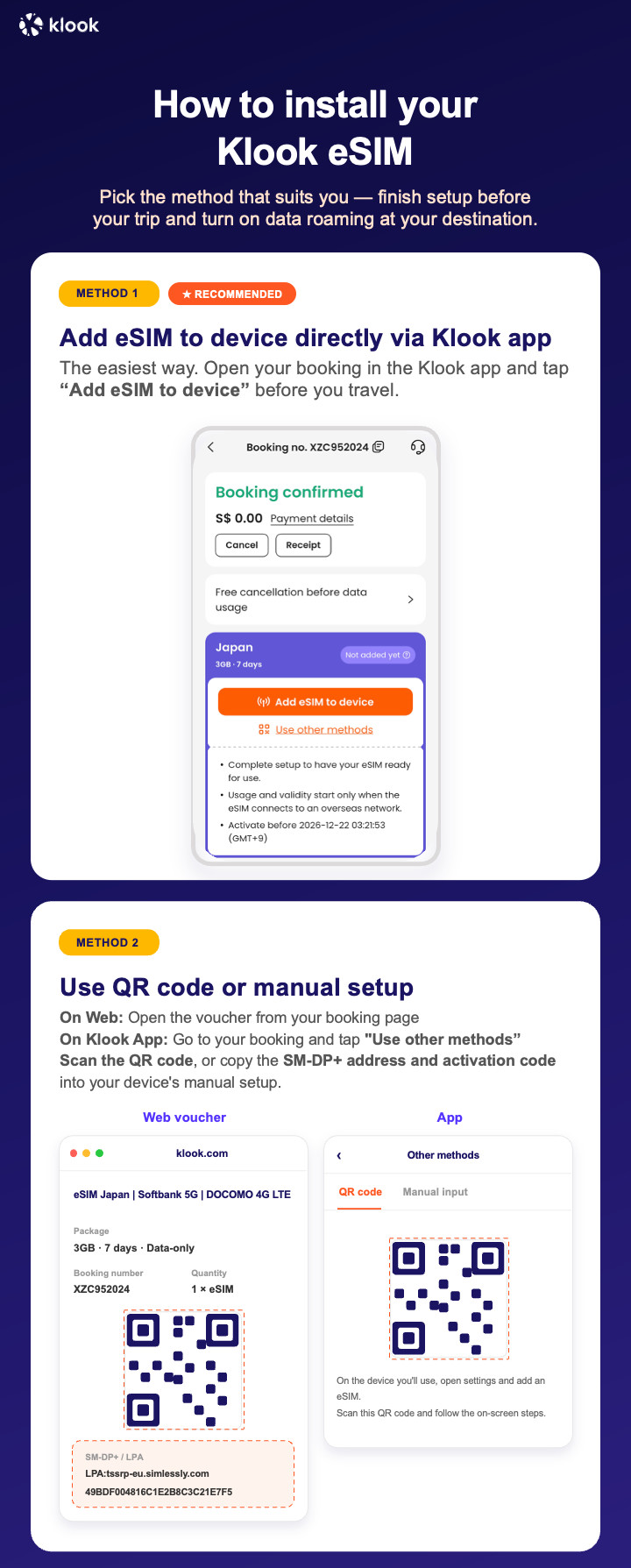
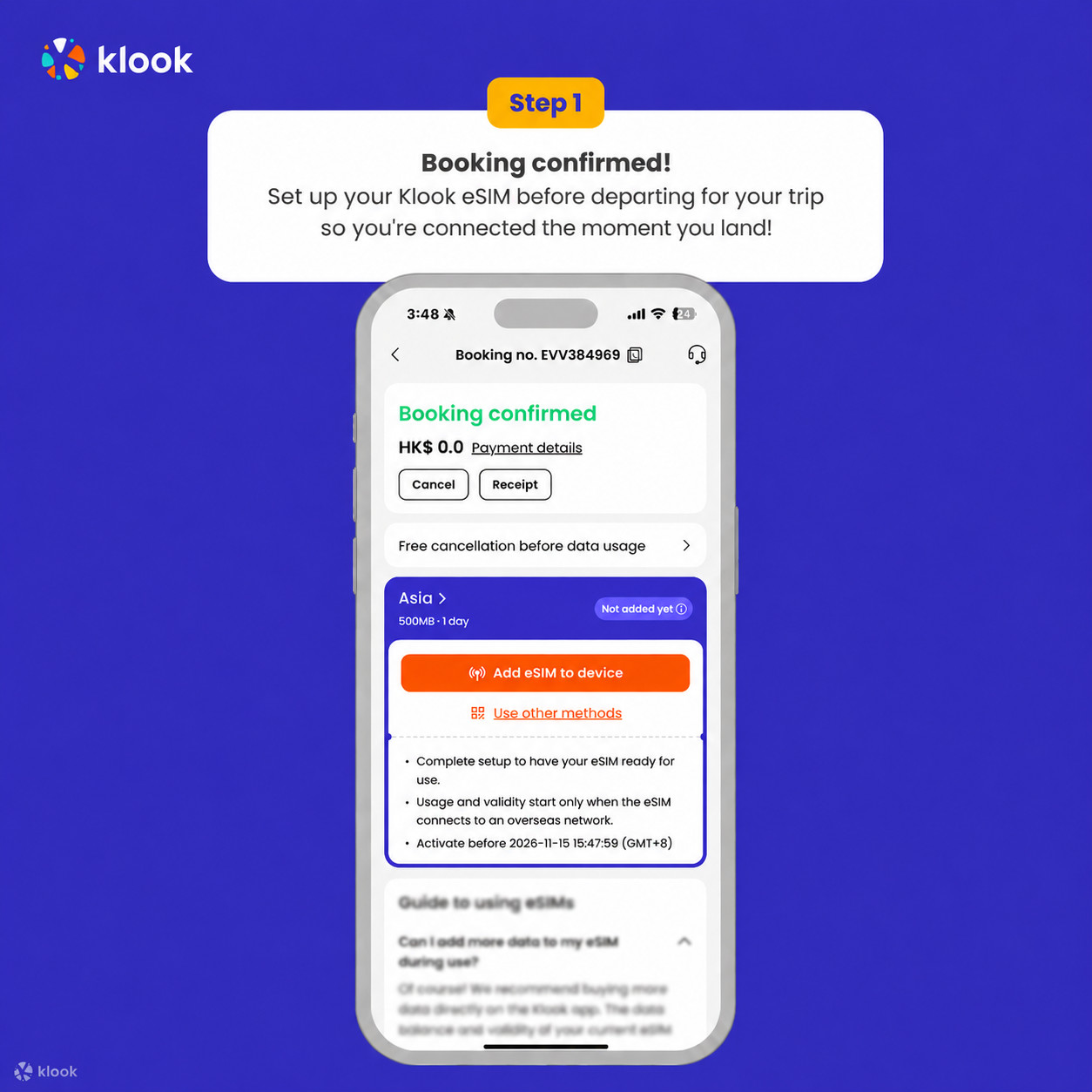
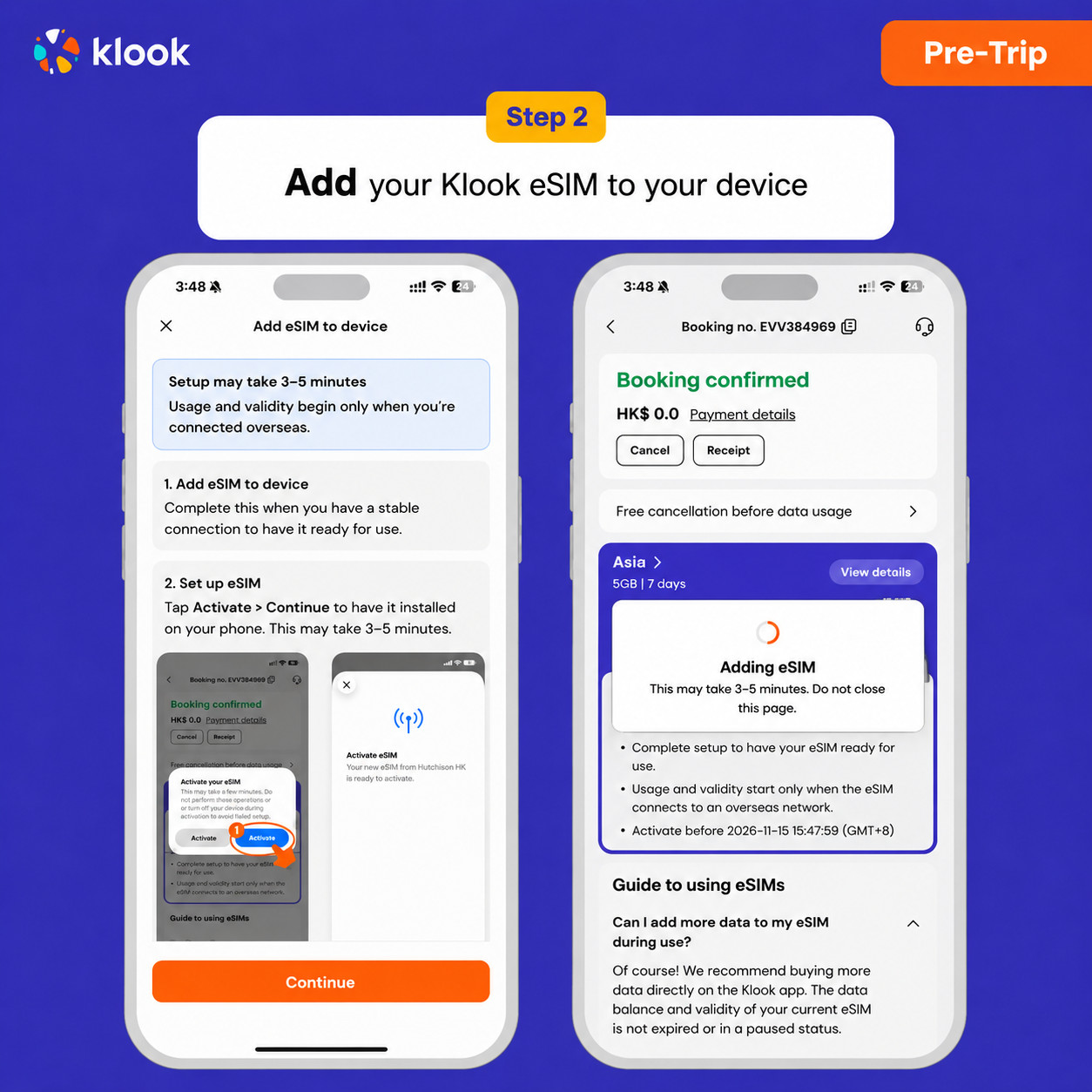
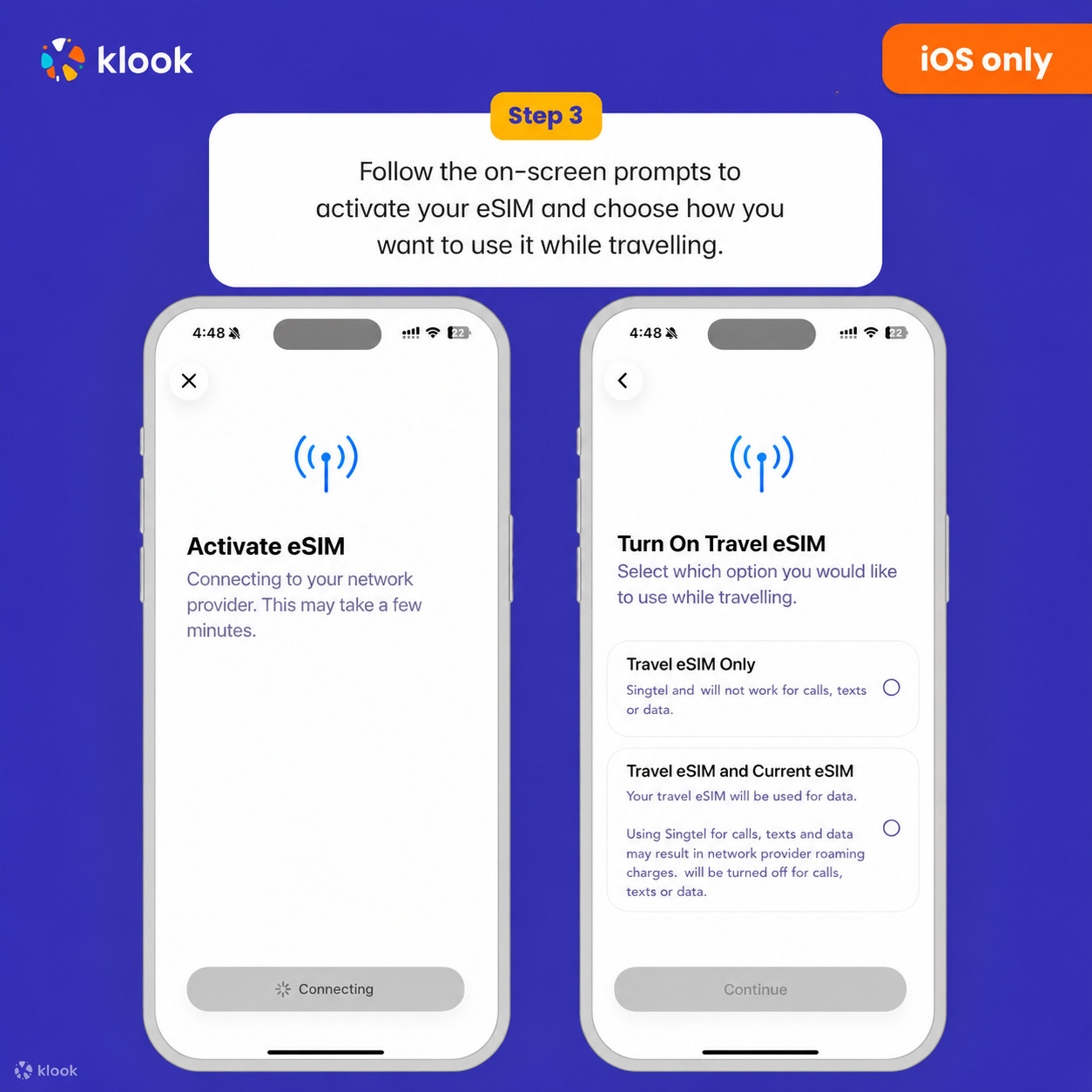
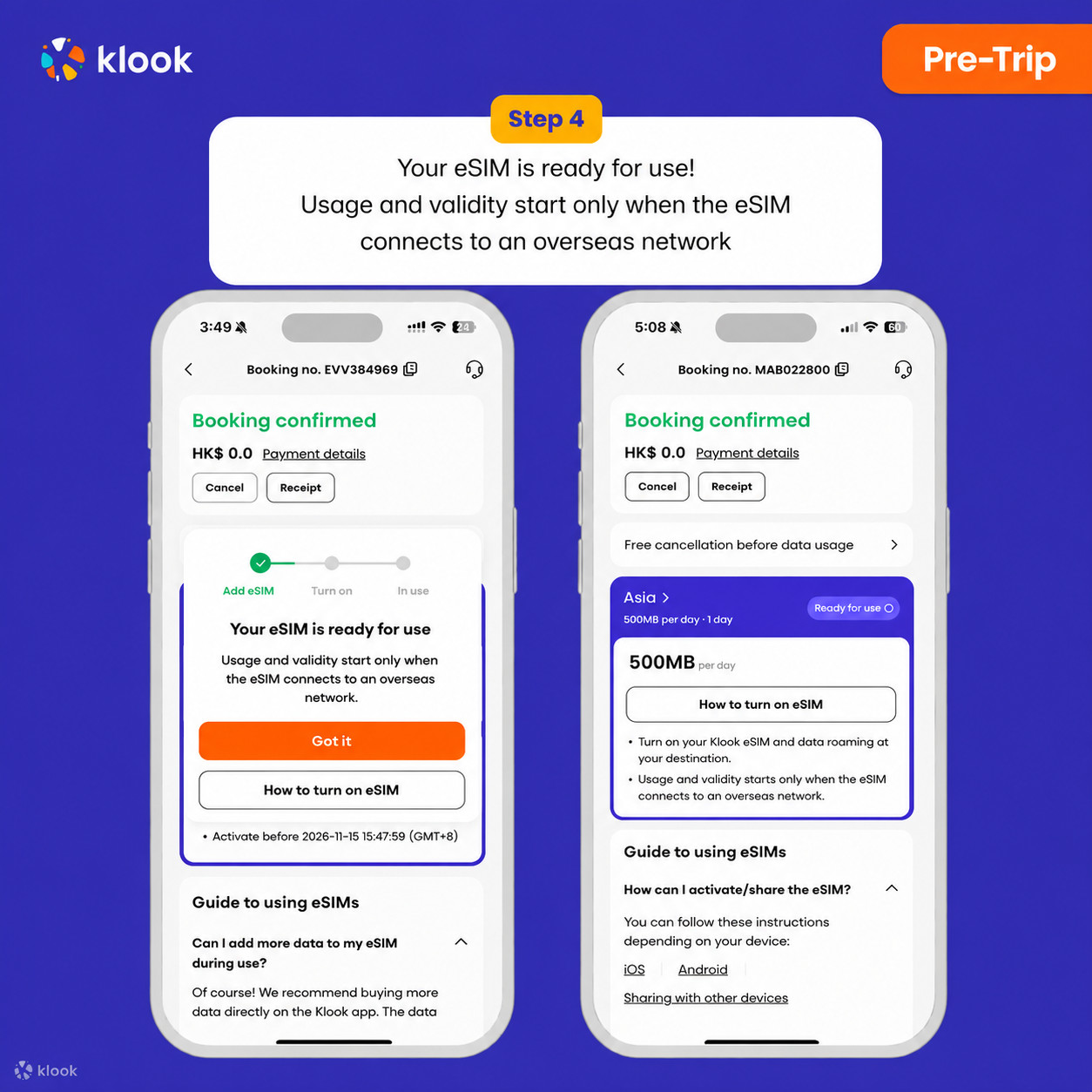
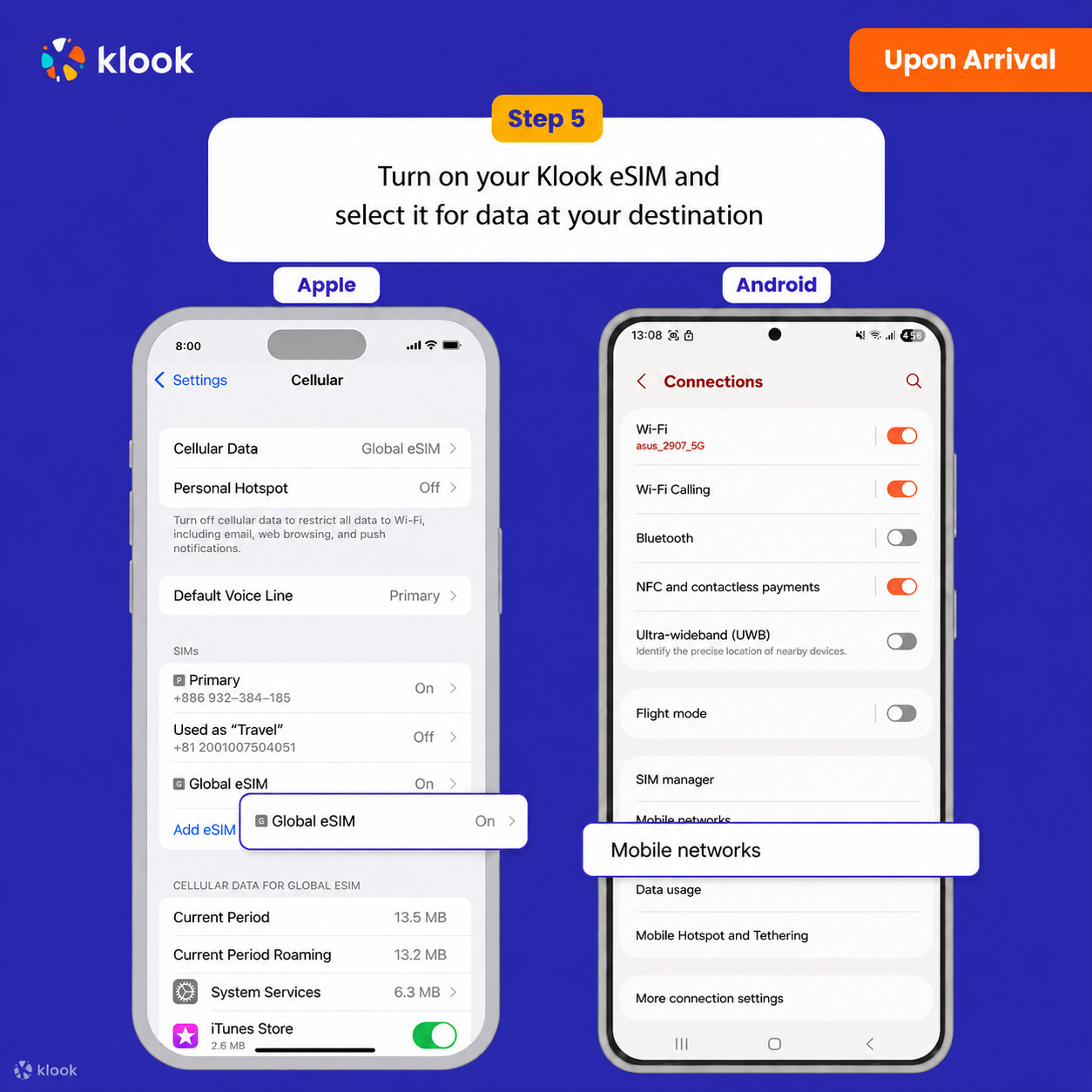
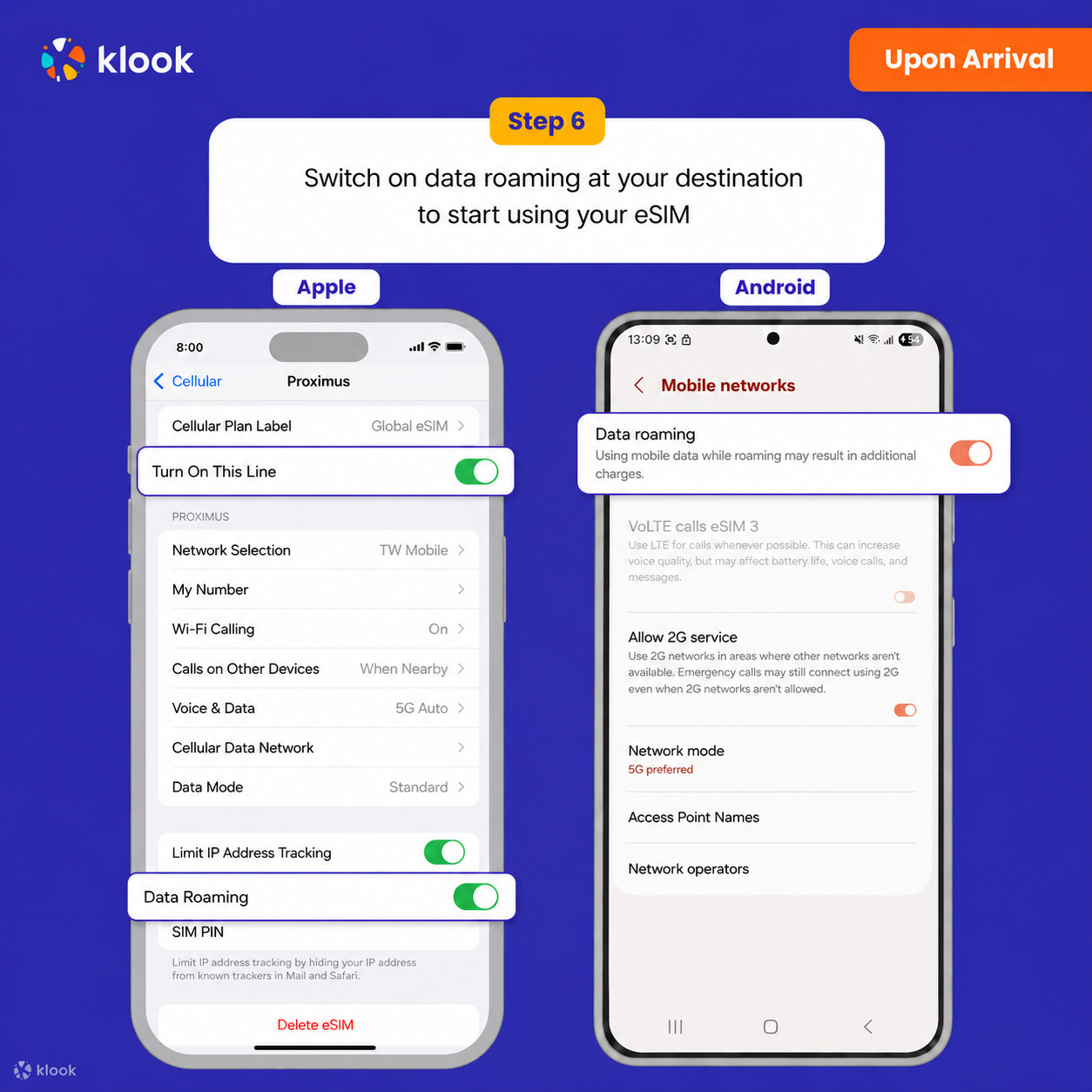
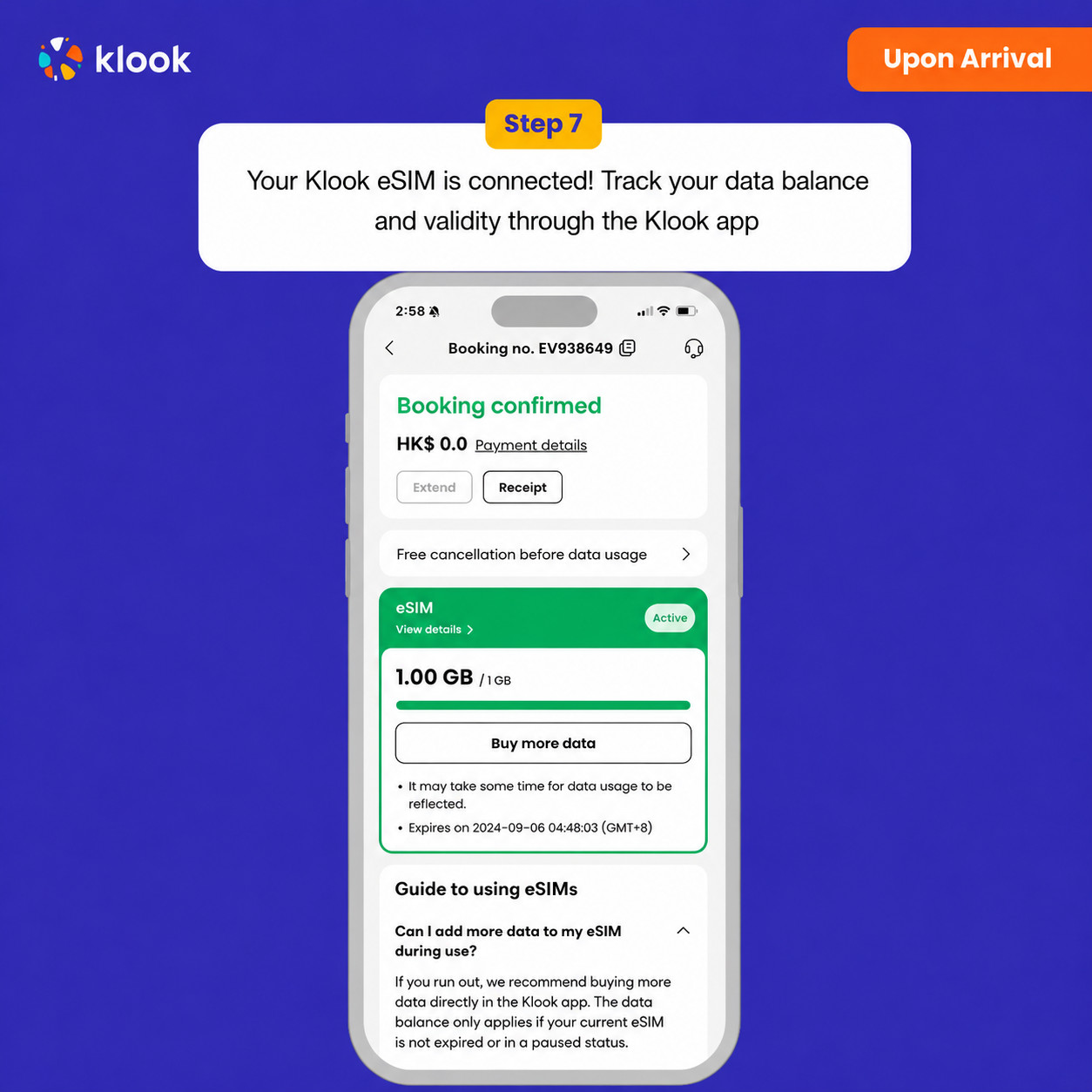
 Салон и красота